
Enseñarle al agente
Marcá las conversaciones donde el agente respondió mal para que mejore con el tiempo
Cuando el agente de IA responde algo que no te gusta, lo tonto sería leer chats al azar para revisar cómo trabaja. No escala. Por eso existe el Coach: cualquiera del equipo, mientras atiende, puede marcar una conversación con un click y dejarla anotada. Esos puntos quedan en una lista que el partner revisa después para mejorar el agente.
La idea es simple: vos atendés normal. Cuando ves algo raro en lo que contestó el agente, lo señalás. No tenés que escribir un reporte. Con el tiempo, esos puntos se van convirtiendo en mejoras concretas al prompt, al flujo, o a la base de conocimiento.
Marcar una conversación desde la bandeja
Mientras estás en una conversación de la bandeja de entrada, arriba a la derecha tenés el botón Enseñarle al agente. Al tocarlo se abre una ventana con dos columnas.
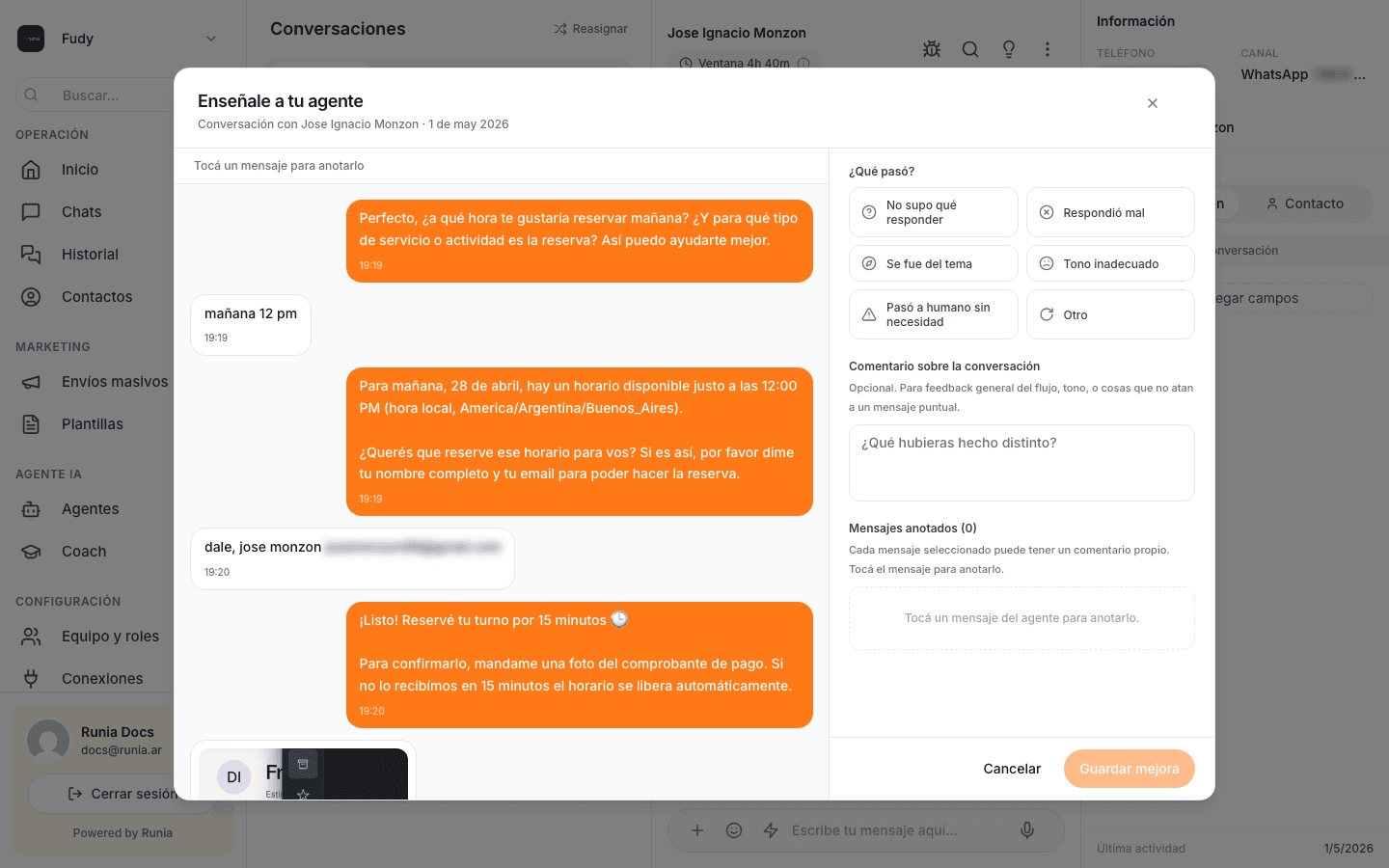
A la izquierda ves la conversación tal cual se dio. A la derecha hay tres bloques.
La categoría. Elegís una de seis opciones según lo que pasó:
- No supo qué responder: el cliente preguntó algo y el agente se quedó en blanco o dio una respuesta vacía.
- Respondió mal: la respuesta fue incorrecta o no era lo que el cliente pedía.
- Se fue del tema: el agente siguió otra dirección distinta a la pregunta.
- Tono inadecuado: el agente fue muy formal, muy seco, muy efusivo, o no encajó con el contexto.
- Pasó a humano sin necesidad: el agente derivó a una persona cuando podría haber resuelto solo.
- Otro: para todo lo que no entra arriba.
Comentario general. Un cuadro de texto opcional para explicar lo que hubieras hecho distinto. Es para feedback de toda la conversación, no de un mensaje puntual. Si no tenés nada más que sumar, dejalo vacío.
Mensajes anotados. Acá es donde el Coach se vuelve útil de verdad. En la columna izquierda, tocás los mensajes específicos del agente que estuvieron mal. Cada mensaje tocado aparece a la derecha con un sub-comentario propio donde podés explicar qué pasó con ese mensaje en particular.
Por ejemplo, si el agente respondió tres mensajes seguidos y solo el segundo fue el problema, tocás solo ese y anotás "acá inventó un horario que no tenemos". Mucho más claro que "respondió mal".
Cuando terminás, tocás Guardar mejora. La conversación queda con un punto registrado.
No tenés que llenar todo. La categoría sola alcanza para guardar. Anotar mensajes puntuales y agregar el sub-comentario es lo que más ayuda al partner a entender qué arreglar, pero no es obligatorio.
Ver los puntos acumulados
Todos los puntos marcados, los tuyos y los del resto del equipo, aparecen en Coach en el menú lateral.
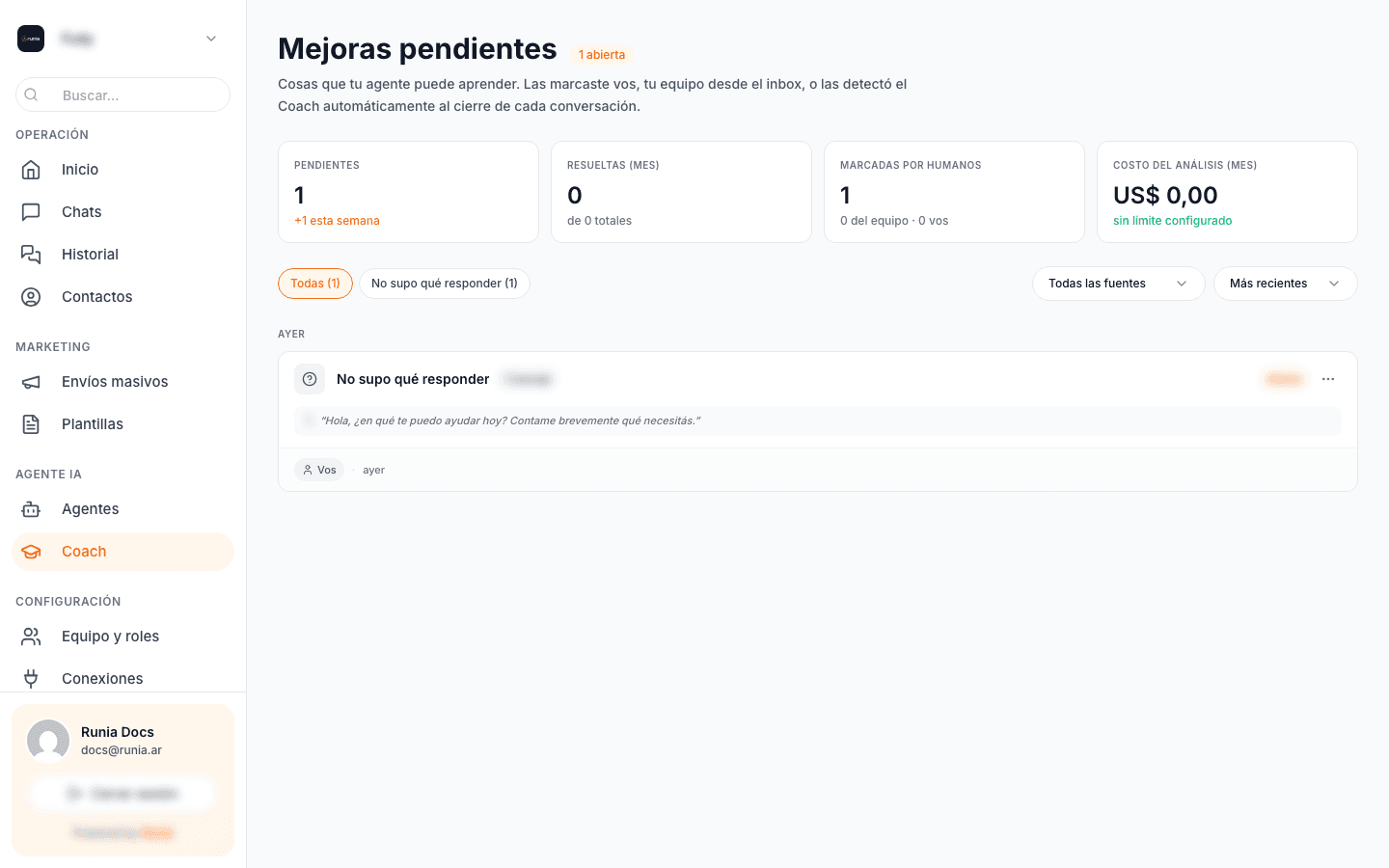
Arriba ves cuatro tarjetas con números rápidos: pendientes, resueltas este mes, marcadas por humanos, y costo del análisis automático. Abajo, la lista de puntos abiertos, agrupados por fecha (hoy, ayer, esta semana, y después por mes).
Cada punto muestra la categoría, el comentario, los mensajes que se anotaron, y quién lo marcó (vos, alguien del equipo, o el agente detectándose a sí mismo). Tocando la tarjeta, se abre la conversación original en la bandeja para verla en contexto.
Hay dos filtros arriba a la derecha:
- Fuente: ver solo los tuyos, los del equipo, los detectados automáticamente, o todos juntos.
- Orden: más recientes primero o más antiguos primero.
Y abajo, una fila de chips por categoría para filtrar (por ejemplo, ver solo los "Respondió mal").
Qué hacer con un punto
Cada punto tiene tres botones (en el menú de los tres puntitos a la derecha):
- Abrir conversación: te lleva a la bandeja, al chat original, con el mensaje anotado resaltado.
- Marcar como resuelta: cuando ya hiciste el cambio en el agente y la mejora está aplicada. El punto desaparece de la lista de pendientes pero queda en la historia.
- Descartar: cuando no es realmente algo a corregir (falsa alarma, malentendido, o decidiste que está bien como está).
La diferencia entre resuelta y descartada es esta: resuelta significa "aprendimos algo y lo arreglamos", descartada significa "lo miramos y no había nada para arreglar". Ambas sacan el punto de la lista de pendientes pero el equipo puede revisar después qué porcentaje de mejoras realmente impactó al agente.
Mejoras detectadas automáticamente
Además de las que marca el equipo a mano, el partner puede configurar el canvas para que el agente analice sus propias conversaciones cuando terminan y deje puntos por las cuales detectó. Por ejemplo, si una conversación cerró con el cliente molesto o con un pedido sin resolver, el sistema mismo abre un punto.
Esos aparecen en la lista con la fuente Detectada automáticamente o Análisis automático. Se manejan igual que los manuales: los revisás, los resolvés o los descartás.
Si querés saber cómo activar esa detección, mirá la referencia de nodos (es config del canvas y la hace el partner que armó tu agente).