
Enviar un mensaje individual
Mandar una plantilla a un solo contacto cuando no hace falta una campaña entera
A veces necesitás mandar una plantilla a una sola persona: confirmar un pago puntual, avisarle a un cliente específico que su pedido llegó, reactivar a alguien que hace meses no compra. No tiene sentido armar una campaña con un solo contacto. Para eso están los mensajes individuales.
¿Cuándo usar cada uno?
| Situación | Usar |
|---|---|
| Mandar a muchos contactos a la vez | Campaña |
| Mandar a una persona específica | Mensaje individual |
| Probar una plantilla antes de una campaña grande | Mensaje individual (a vos mismo) |
| Reemplazar un chat manual con una plantilla aprobada | Mensaje individual |
Dónde se envía
En el panel: Marketing → Envíos masivos → pestaña Mensajes individuales.
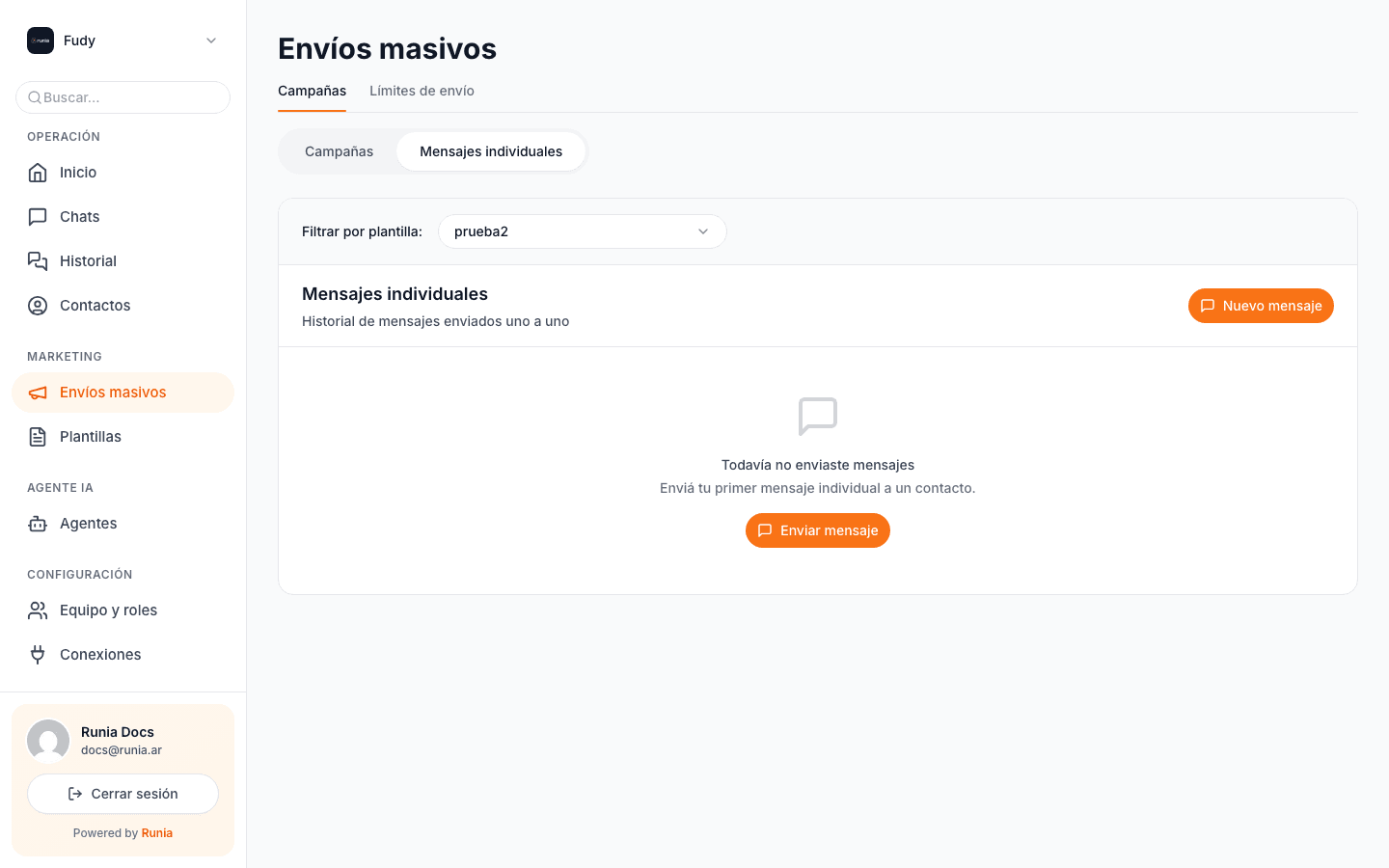
La vista tiene tres piezas:
- Filtro por plantilla: filtra el historial para ver solo los envíos de una plantilla específica.
- Historial: lista de todos los mensajes individuales que mandaste.
- Botón Nuevo mensaje: abre el formulario para enviar uno.
Mandar un mensaje
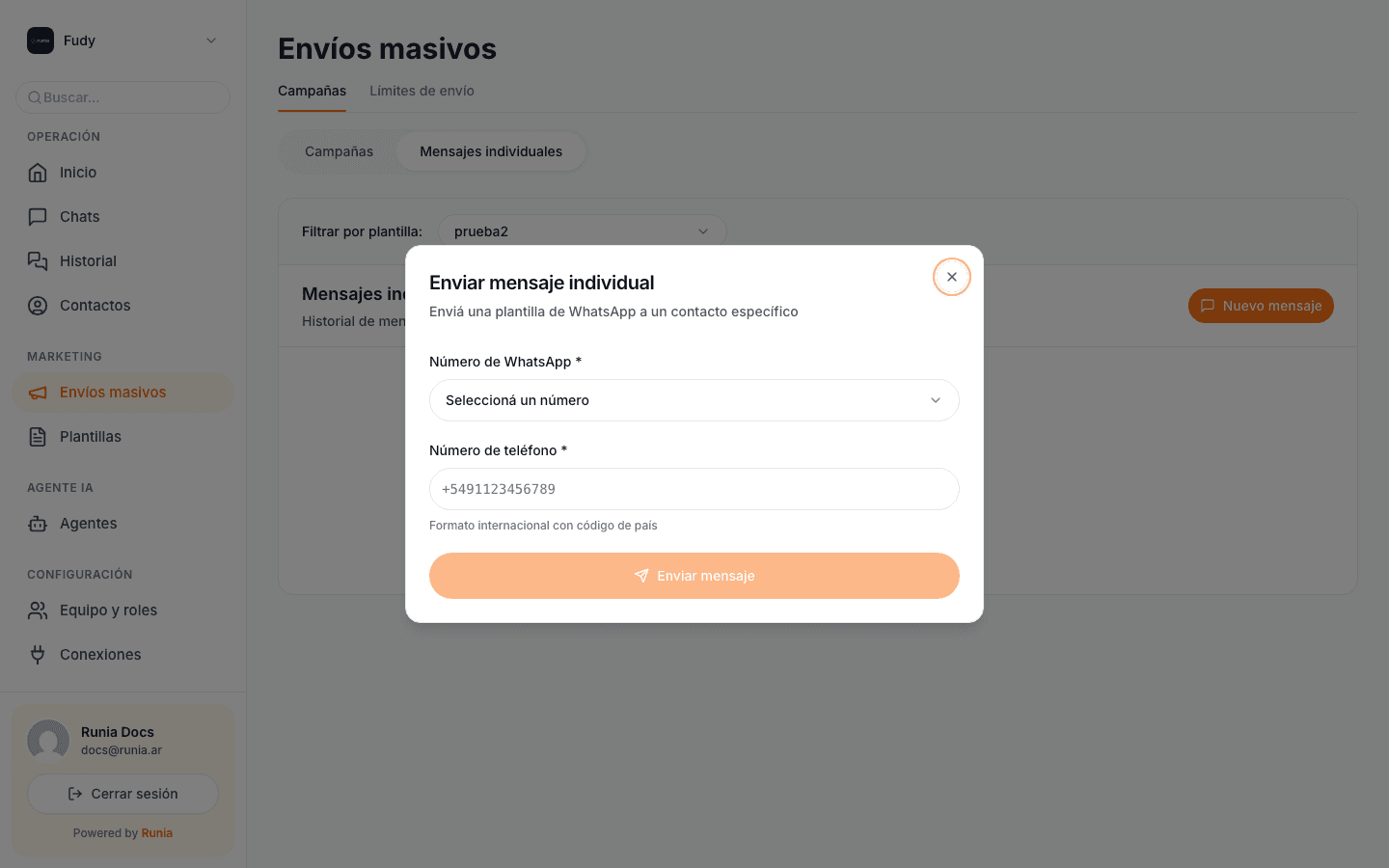
El formulario tiene dos campos:
- Número de WhatsApp (origen): desde qué cuenta sale el mensaje. Si tenés varias, elegí cuál.
- Número de teléfono (destino): a quién se lo mandás. Formato internacional con código de país (
+5491123456789).
Después elegís la plantilla de la lista (aparece abajo cuando seleccionás el número de origen) y si la plantilla tiene variables, completás los valores en el momento.
Las plantillas disponibles son solo las que están aprobadas por Meta y asociadas al número de origen que elegiste. Si no aparece ninguna, revisá que la plantilla no esté en estado Pendiente o Rechazada.
Caso de uso típico: probar una plantilla
Antes de disparar una campaña a 5.000 personas, conviene mandarse la plantilla a uno mismo (o a un compañero del equipo) para ver cómo queda.
Flujo recomendado:
- Creás la plantilla desde Plantillas y esperás aprobación de Meta.
- Cuando está Aprobada, vas a Mensajes individuales y te la mandás a tu número personal con valores de prueba en las variables.
- Leés cómo quedó: ¿el texto fluye?, ¿las variables quedaron donde correspondía?, ¿se ve el nombre del negocio?
- Si algo está mal, armás una plantilla nueva con los ajustes. Si quedó bien, recién ahí armás la campaña con tu lista de contactos.
Esos cinco minutos evitan mandar 5.000 mensajes con un error que recién se ve cuando los clientes empiezan a responder confundidos.
Qué pasa después de enviar
Al mandar, el mensaje se agrega al historial con su estado:
- Entregado: WhatsApp lo recibió en el teléfono del contacto.
- Leído: el contacto abrió el chat.
- Fallido: el mensaje no se pudo entregar (número incorrecto, sin WhatsApp, bloqueado).
Si el cliente responde, la conversación aparece en la bandeja de entrada como cualquier otro chat. A partir de ese momento lo atiende la IA o el equipo, igual que si el cliente hubiera escrito primero.
Límites
Los mensajes individuales cuentan contra el mismo límite diario que las campañas. Si mandás una campaña de 1.000 mensajes al día, te quedan menos espacios individuales disponibles. El total diario lo ves en la pestaña Límites de envío.