
Equipo y permisos
Invitar gente, configurar roles y decidir cómo se reparten las conversaciones
La página de Equipo reúne todo lo que tiene que ver con quién usa Runia dentro de tu negocio: a quién invitás, qué permisos tiene cada uno y cómo se reparten las conversaciones entre los operadores.
En el panel vive en Configuración → Equipo y roles y tiene tres pestañas: Miembros, Roles y permisos y Reparto.
Invitar a alguien del equipo
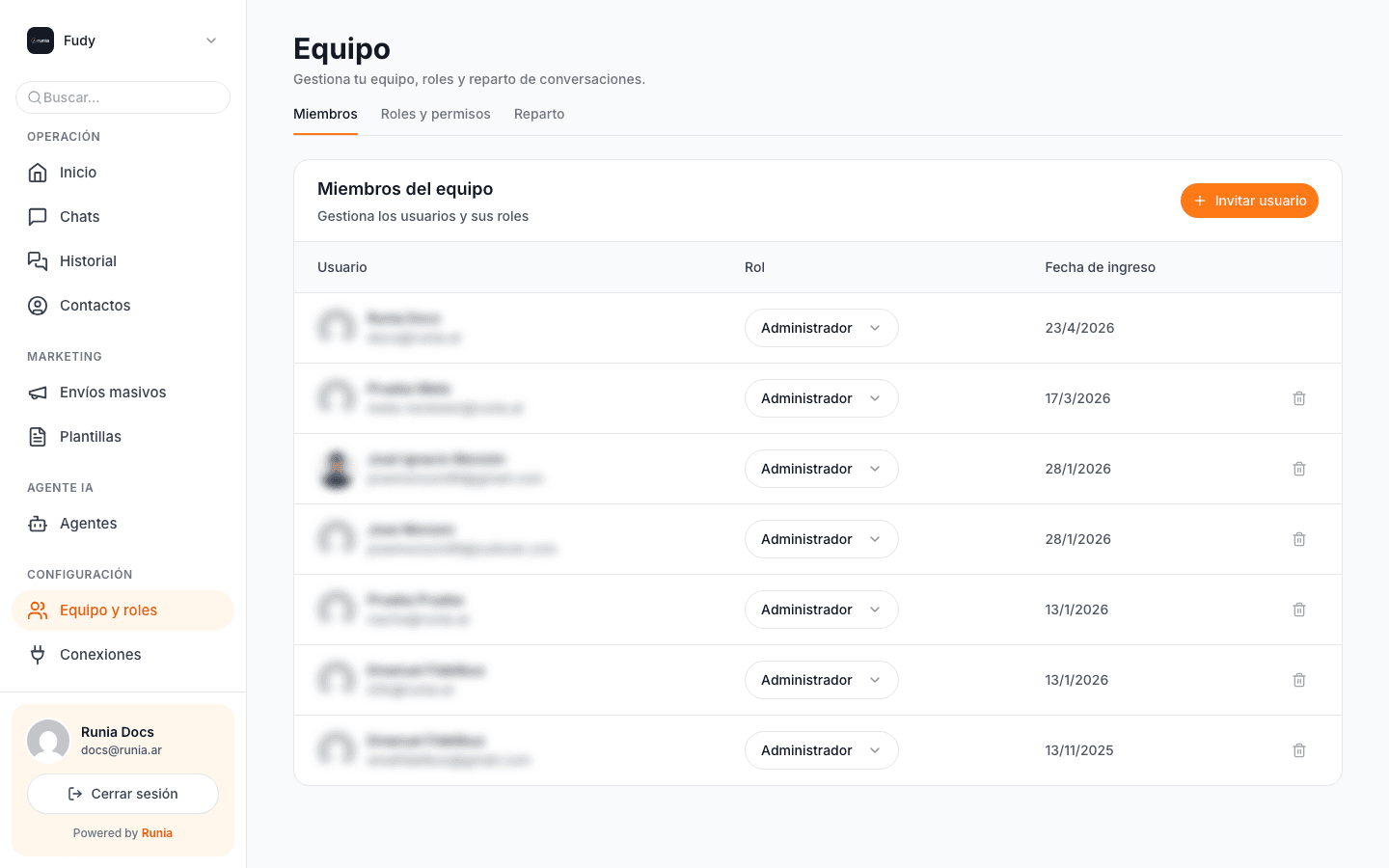
Desde la pestaña Miembros ves a todos los que tienen acceso al panel. Cada fila muestra nombre, mail, rol asignado y desde cuándo está en el equipo. El ícono de tacho a la derecha es para sacar a alguien.
Para sumar a una persona, el botón naranja + Invitar usuario arriba a la derecha abre un formulario simple:
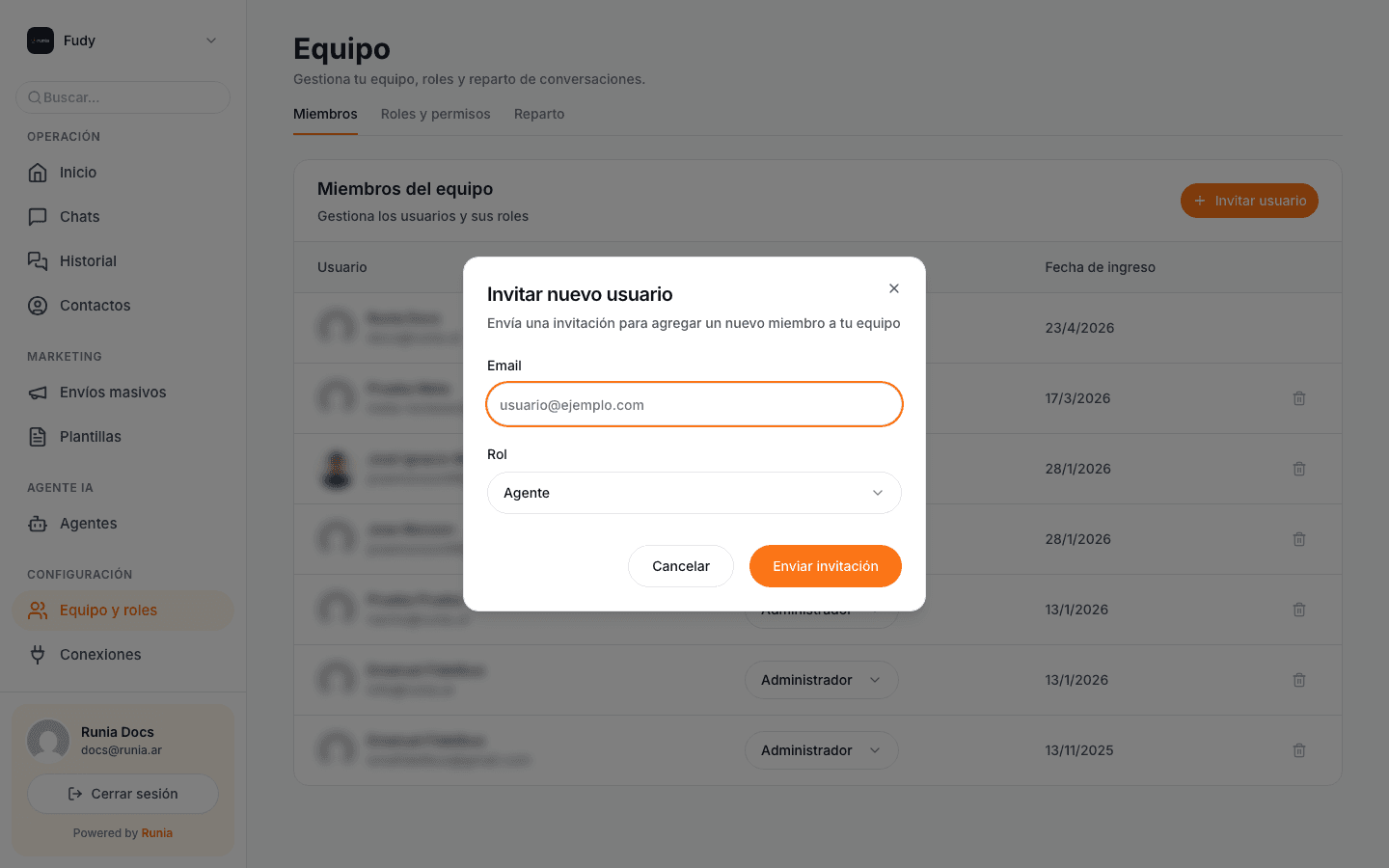
Ponés el mail, elegís un rol y tocás Enviar invitación. A esa persona le llega un mail con un link. Cuando lo abre, crea su cuenta de Runia y ya aparece en la lista con el rol que elegiste.
El rol lo podés cambiar después desde la misma lista, con el selector que está en la columna "Rol".
Roles y permisos
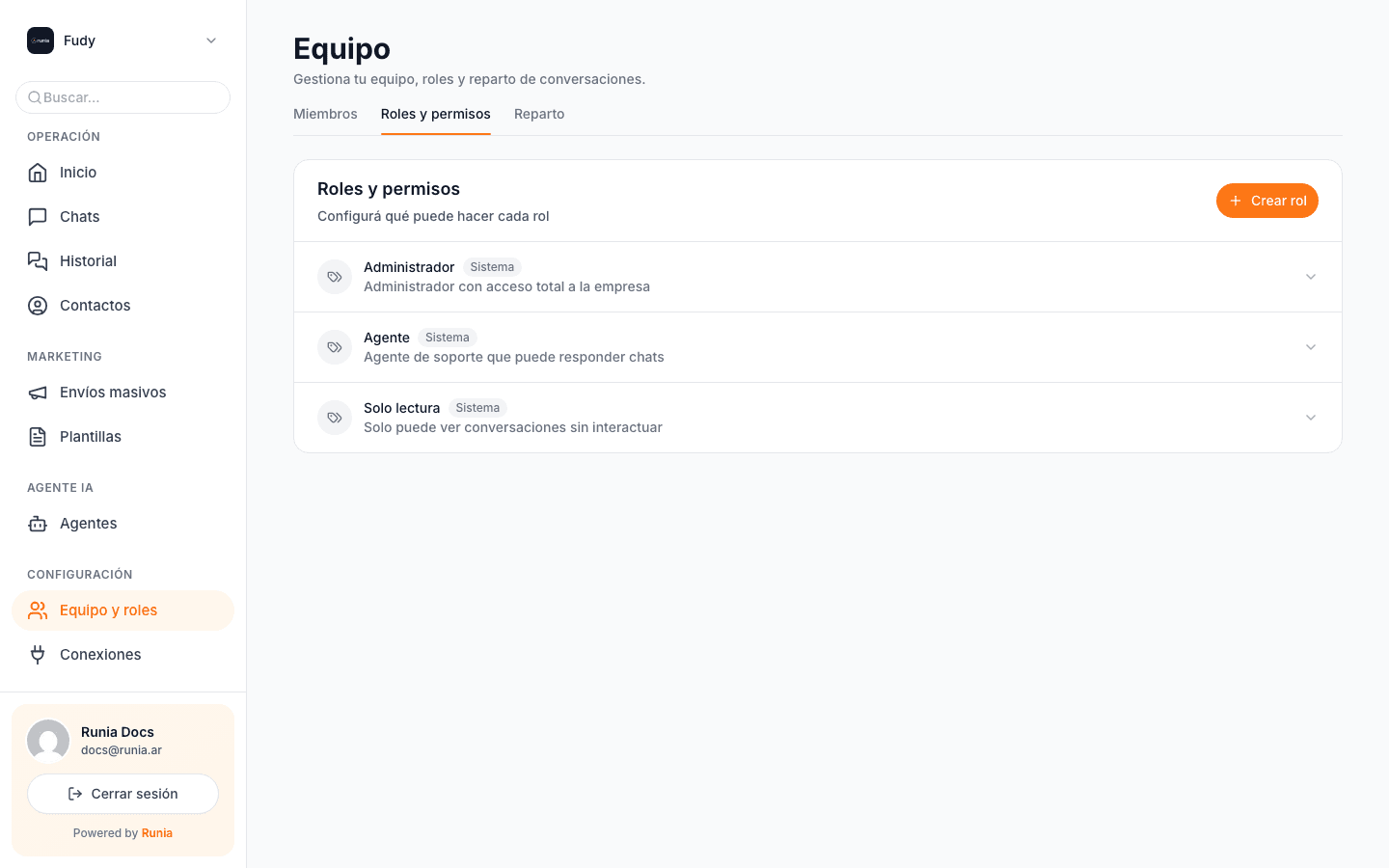
Un rol es un conjunto de permisos que se le asigna a cada miembro. Runia trae tres roles del sistema listos para usar:
- Administrador: acceso total. Ve todas las conversaciones, edita configuraciones, invita gente, conecta canales. Pensado para el dueño o manager.
- Agente: soporte que responde chats. Puede atender conversaciones y enviar mensajes, pero no tocar configuraciones globales.
- Solo lectura: solo ve conversaciones, no puede responder ni tomar nada. Útil para observadores, auditoría o para entrenar gente nueva.
Ver y editar permisos
Al tocar un rol se abre y muestra todos los permisos agrupados por área (Conversaciones, Campañas, Contactos, Configuración). Cada permiso es un switch on/off. Por ejemplo:
- Tomar conversaciones: si puede asignarse chats a sí mismo.
- Asignar conversaciones: si puede reasignar chats a otros miembros.
- Cerrar conversaciones: si puede marcar un chat como finalizado.
- Visibilidad: qué conversaciones ve (Todas, Solo asignadas, etc.).
Los roles del sistema (Administrador, Agente, Solo lectura) se pueden editar pero no eliminar. Si cambiás los permisos del rol "Agente", el cambio se aplica a todos los miembros que lo tienen.
Crear un rol personalizado
Si los tres roles que vienen no alcanzan, el botón + Crear rol arriba a la derecha te deja armar uno propio desde cero. Le ponés nombre, descripción y elegís qué puede y qué no puede hacer, permiso por permiso.
Ejemplos de roles custom que suelen aparecer en negocios más grandes:
- Supervisor: puede ver y reasignar todas las conversaciones, pero no tocar configuraciones.
- Ventas: puede atender conversaciones y enviar campañas, pero no ver reportes de facturación.
- Observador externo: solo ve conversaciones de un equipo específico.
Reparto de conversaciones
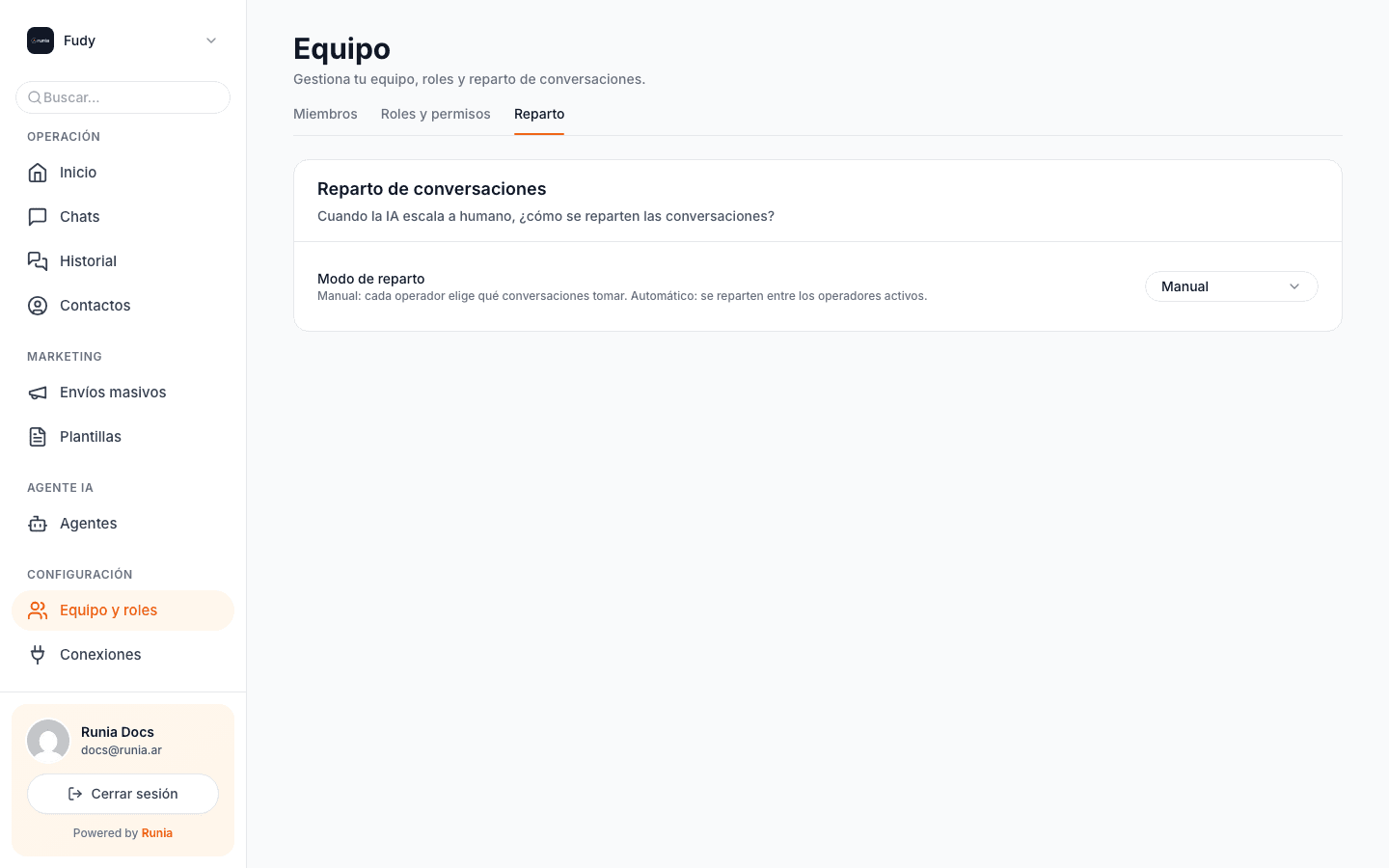
La tercera pestaña es Reparto: cómo se asignan las conversaciones cuando la IA pasa un chat a un humano.
Hay dos modos:
- Manual (por defecto): la conversación cae en la bandeja de "Por atender" y cualquiera del equipo con permiso puede tomarla. El que escriba primero se la queda. Sirve para equipos chicos o cuando querés que cada uno elija qué atender.
- Automático: cada conversación se le asigna directamente a un operador activo, rotando entre todos los que tengan el rol correspondiente. Sirve cuando tenés varios agentes y querés que el volumen se distribuya parejo sin que nadie tenga que "elegir" a mano.
El modo automático solo reparte entre operadores activos en ese momento (gente con sesión abierta en el panel). Si nadie está activo, las conversaciones quedan en la bandeja general hasta que alguien entre.
Buenas prácticas
- Empezá con los roles del sistema. Cubren el 90% de los casos. Creá roles personalizados solo si realmente necesitás algo que los tres de base no permiten.
- Revisá los permisos antes de invitar a alguien nuevo. Un error común es invitar a todo el equipo como Administrador "por las dudas" y después darse cuenta de que alguien tocó algo que no debía.
- Sacá del equipo a la gente que se va. Cuando alguien deja el negocio, eliminarlo de la lista cierra su acceso inmediatamente.
- Si usás modo automático, probalo primero con pocas conversaciones. Cambiar el modo afecta cómo se asignan los chats nuevos (los que ya estaban asignados no cambian).