
Conectar Google Calendar
Que el agente agende turnos directamente en tu Google Calendar
Conectando Google Calendar a Runia, tu agente de IA puede ver tu disponibilidad, crear nuevos turnos y cancelarlos, todo directamente en tu calendario de Google (el mismo que usás en tu celular, compartís con tu equipo, etc.).
¿Calendly o Google Calendar?
Los dos hacen esencialmente lo mismo, pero con diferencias importantes. Elegí según tu caso:
| Calendly | Google Calendar | |
|---|---|---|
| Dónde quedan los turnos | En Calendly + (opcional) Google Calendar | Directo en tu Google Calendar |
| Tipos de eventos configurables | Sí, cada uno con reglas propias | No, es un calendario libre |
| Reglas de disponibilidad | Muy configurables (buffers, límites diarios, etc.) | Lo que haya en el calendario cuenta como ocupado |
| Mejor para | Consultas, terapia, asesorías con reglas específicas | Negocios con un calendario simple y muchos eventos de distinto tipo |
Si ya usás Calendly, quedate con Calendly. Si no lo conocías y preferís que todo quede en Google sin otra herramienta, usá Google Calendar.
Podés conectar los dos al mismo tiempo. Tu agente puede leer Calendly para agendar citas con reglas (consultas, sesiones) y escribir en Google Calendar para bloquear el tiempo a tu equipo.
Qué hace falta antes
- Una cuenta de Google con permisos sobre el calendario que querés conectar. Si sos dueño de un negocio, normalmente tu cuenta personal de Google alcanza.
- El calendario ya creado en Google (puede ser tu calendario principal o uno dedicado, por ejemplo "Turnos Negocio").
Conectar el calendario
En el panel: Configuración → Conexiones → pestaña Integraciones → Calendarios.
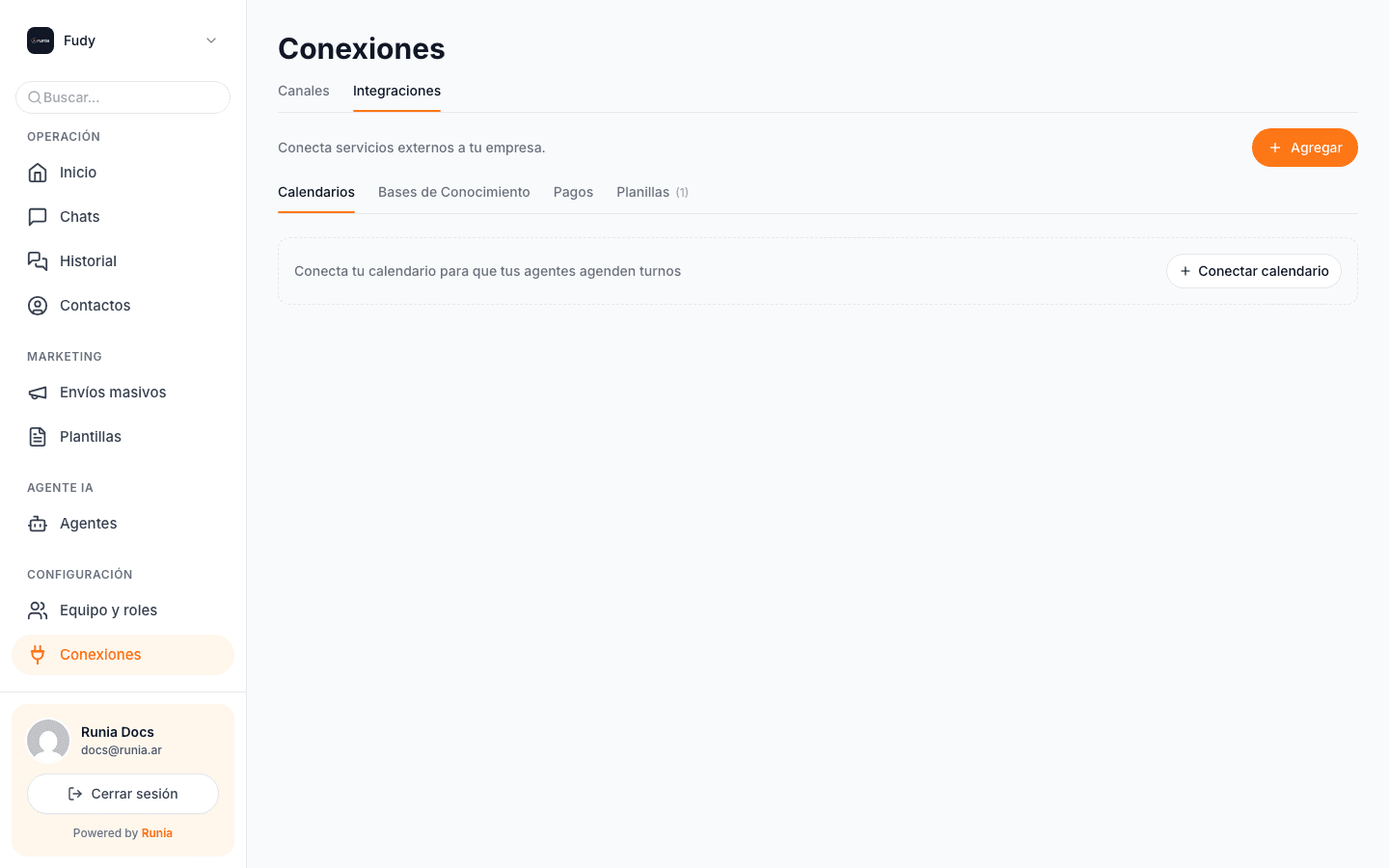
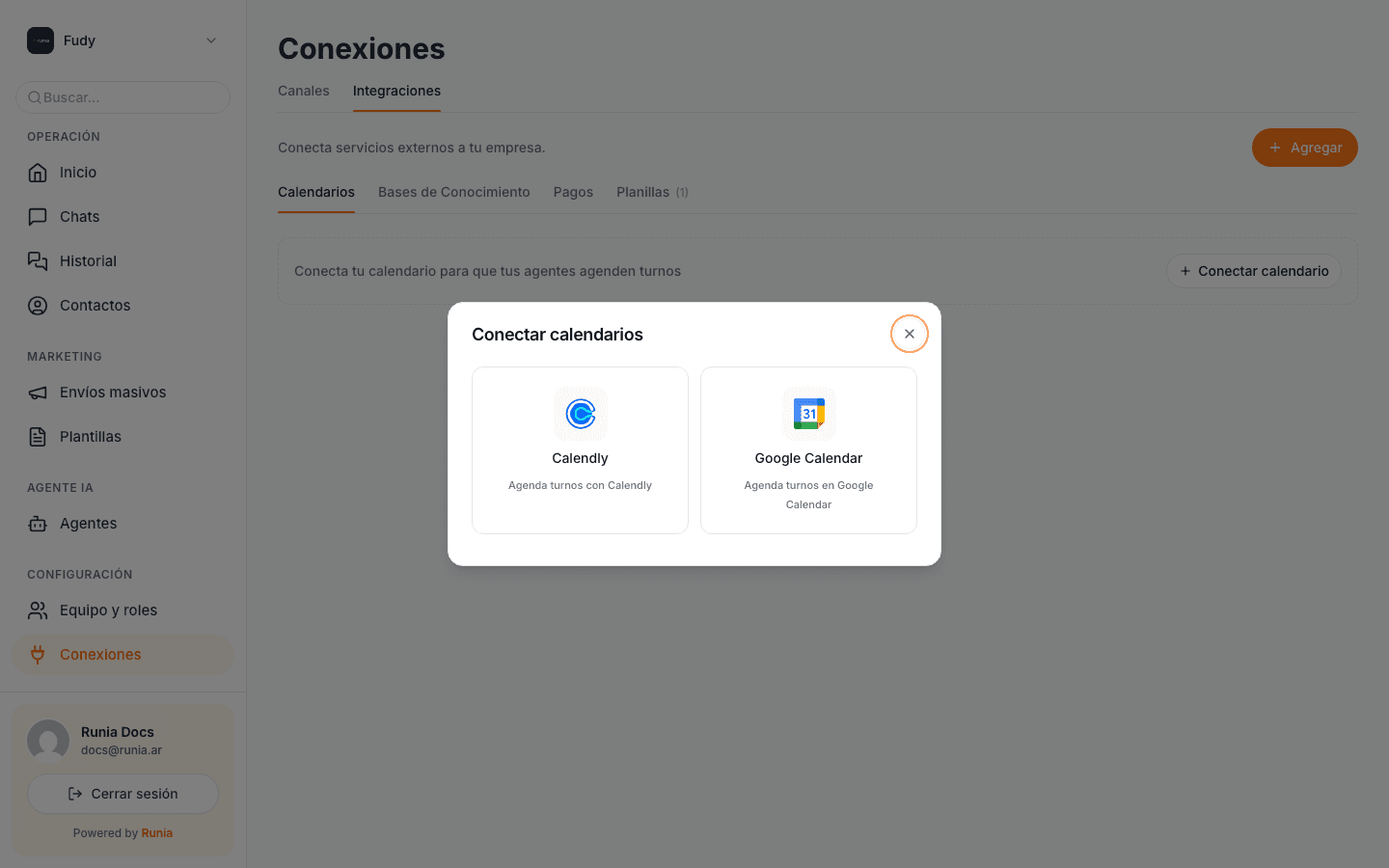
Tocás + Conectar calendario y en el modal que se abre elegís Google Calendar:
Se abre el login oficial de Google. Iniciás sesión con la cuenta del negocio y Google te pide autorizar a Runia dos permisos:
- Ver tus calendarios (
calendar.readonly) para leer disponibilidad. - Crear y modificar eventos (
calendar.events) para agendar, cancelar y reprogramar.
Una vez que autorizás, volvés al panel con el calendario conectado.
Si tenés varias cuentas de Google abiertas en el navegador, Google te va a preguntar con cuál querés seguir. Elegí siempre la del negocio (no la personal), especialmente si el calendario del negocio tiene eventos que no querés que el agente vea.
Qué ve el agente después de conectar
Con Google Calendar conectado, el agente de IA puede:
- Consultar disponibilidad: leer tu calendario y ver qué franjas están libres.
- Agendar un turno: crear un evento en el calendario con los datos del cliente (nombre, teléfono, motivo) y enviarle confirmación por WhatsApp.
- Cancelar un turno: borrar el evento si el cliente avisa que no puede ir.
- Reprogramar: mover el evento a otra franja horaria libre.
Los eventos que crea el agente quedan en tu calendario con un formato reconocible (por ejemplo, con el nombre del cliente en el título) para que tu equipo sepa que los agendó el bot.
Qué eventos cuentan como "ocupado"
Todos los eventos del calendario conectado cuentan como ocupados: reuniones, eventos personales, bloqueos manuales. Si querés que el agente ignore cierto tipo de eventos, lo mejor es conectar un calendario dedicado a turnos (no tu principal con toda tu agenda personal).
Creás ese calendario en Google Calendar (es un click desde la barra lateral), conectás ese calendario específico a Runia, y tu agente trabaja solo sobre esa agenda.
Si algo no funciona
- El agente no ve los turnos recién creados: Google puede tardar unos minutos en propagar cambios. Si sigue pasando, revisá la integración en el panel.
- Los turnos se crean en el calendario equivocado: al autorizar, Google usa el calendario por defecto. Si tenés varios, revisá cuál está marcado como "Principal" en Google Calendar.
- El agente no puede agendar: la integración se desconectó o perdió permisos. Entrá al panel, desconectá y volvé a conectar autorizando los permisos.
Próximo paso
Si tenés distintos tipos de cita (consulta corta, sesión larga, demo, etc.) y querés que cada uno tenga sus propias reglas (duración, disponibilidad, buffer entre turnos), configurá Perfiles de reserva. Es lo equivalente a los "tipos de evento" de Calendly pero corriendo sobre tu propio Google Calendar.
Si además querés que el agente vaya cargando datos de las conversaciones a una planilla (leads, pedidos, encuestas), mirá Conectar Google Sheets.