
Conectar Calendly
Que el agente agende, cancele y reprograme turnos automáticamente
Al conectar Calendly a Runia, tu agente de IA puede agendar turnos, ver disponibilidad y cancelar citas sin que nadie del equipo intervenga. Cuando un cliente te escribe "quiero un turno para el martes", el agente consulta tu calendario, le ofrece horarios libres, agenda el que elige y le manda la confirmación por WhatsApp.
Qué hace falta antes
- Una cuenta de Calendly con al menos un tipo de evento (Event Type) ya configurado. Si no tenés Calendly, podés arrancar gratis en calendly.com.
- Ser administrador de la cuenta en Calendly (necesitás autorizar el acceso).
Conectar la cuenta
En el panel: Configuración → Conexiones → pestaña Integraciones → Calendarios.
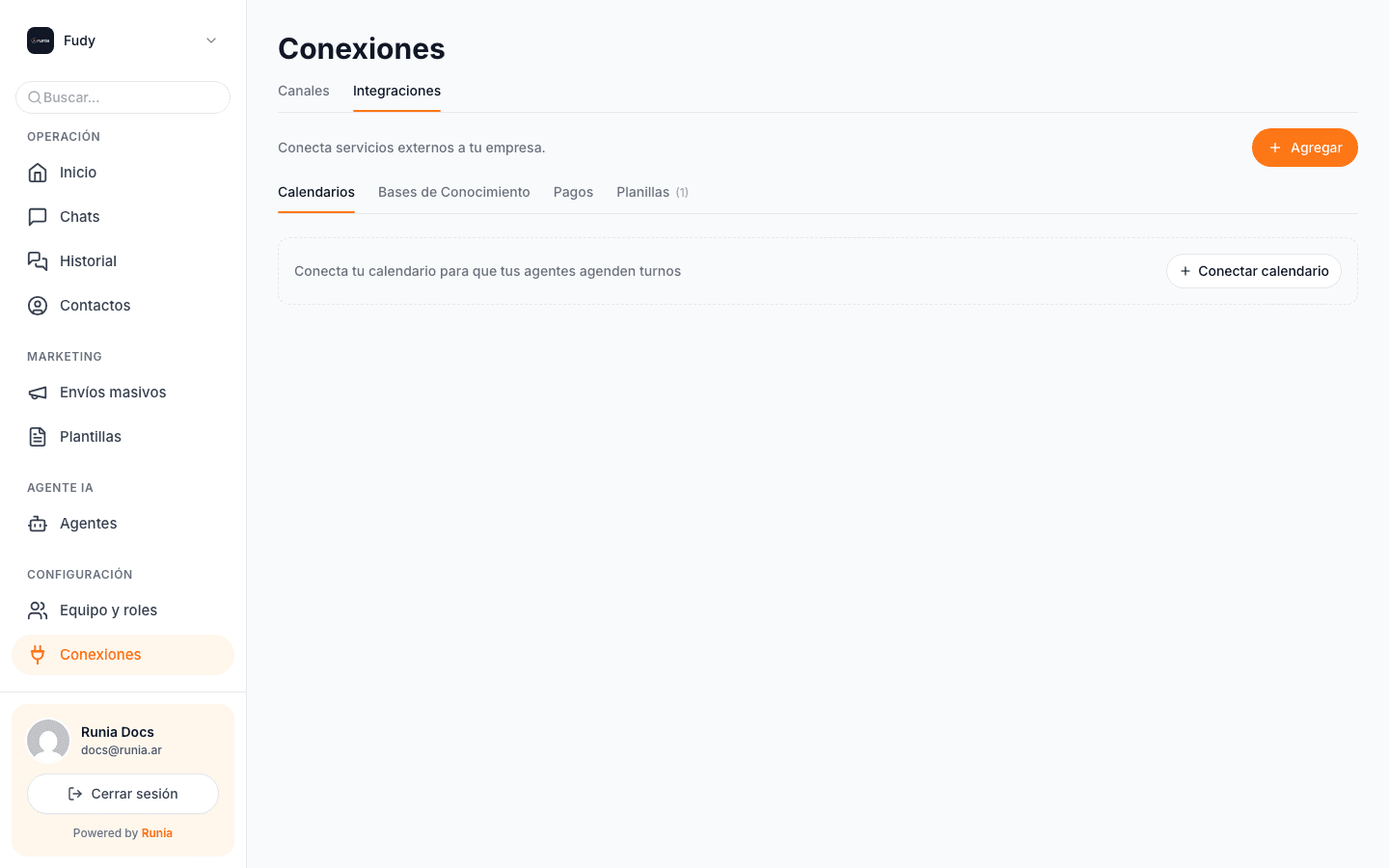
Si todavía no tenés ningún calendario conectado, vas a ver una tarjeta con el mensaje "Conecta tu calendario para que tus agentes agenden turnos" y un botón + Conectar calendario. Al tocarlo se abre el modal con las dos opciones disponibles:
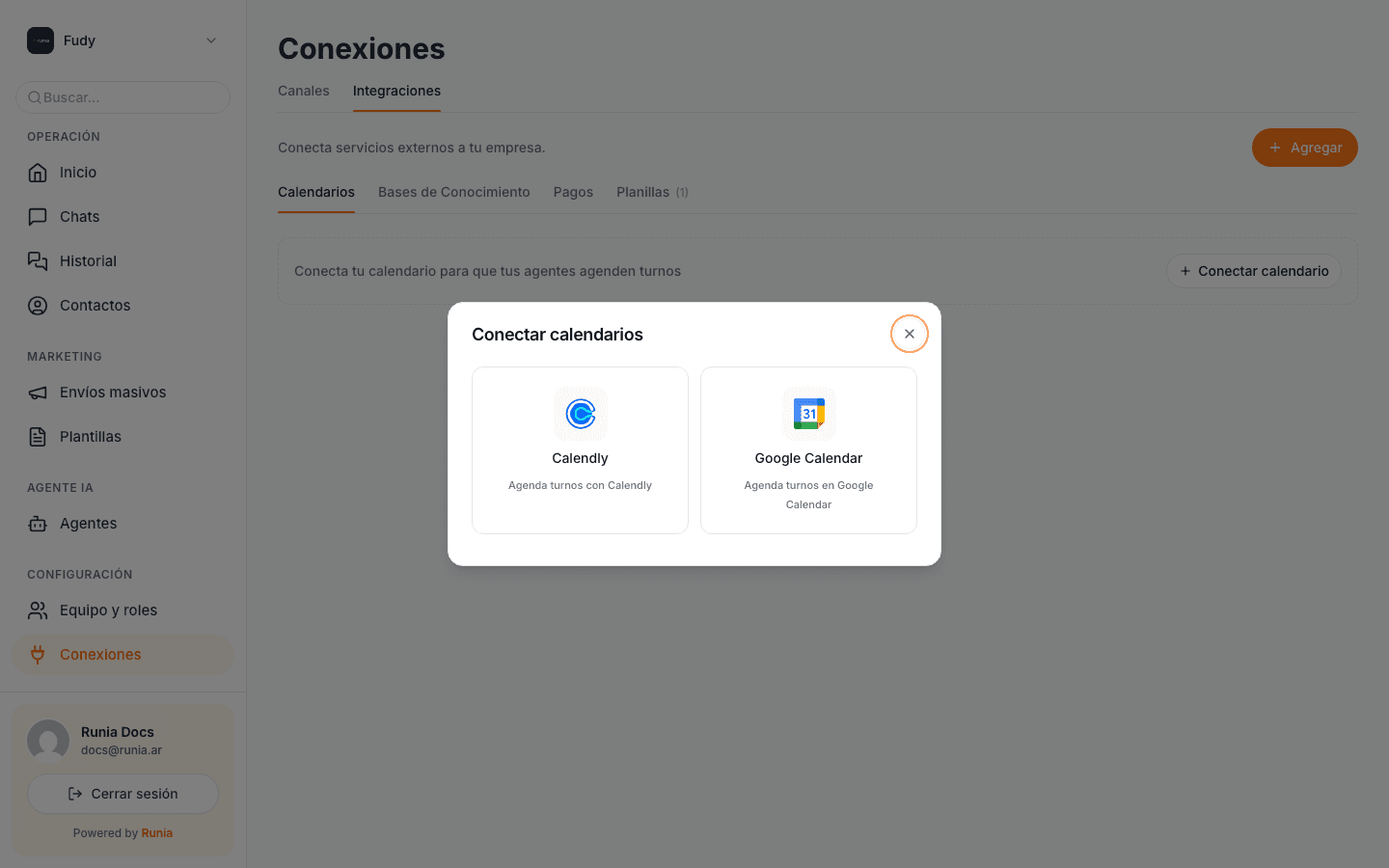
Tocás la tarjeta de Calendly y Runia te redirige al login oficial de Calendly. Ahí iniciás sesión con la cuenta del negocio (la misma que ya usás en calendly.com) y Calendly te pide autorizar a Runia a:
- Leer tus tipos de evento (Event Types) para saber qué se puede reservar.
- Leer tu disponibilidad para proponer horarios libres.
- Crear, cancelar y reprogramar reservas en tu nombre.
Una vez que autorizás, volvés al panel de Runia con la cuenta conectada.
Calendly te va a pedir la cuenta con la que abrís sesión ahora. Si usás varias cuentas de Calendly para cosas distintas (la personal y la del negocio), asegurate de estar logueada con la correcta antes de hacer click en Conectar.
Qué ve el agente después de conectar
Con Calendly conectado, el agente de IA puede:
- Consultar disponibilidad: "¿Tenés turnos esta semana?" → el agente lee tu calendario y propone horarios.
- Agendar un turno: cuando el cliente elige horario, el agente crea la reserva y le manda el link de confirmación.
- Cancelar un turno: el cliente puede decir "no puedo ir el martes" y el agente cancela sin tu intervención.
- Reprogramar: "¿podemos cambiar el turno para el jueves?" → el agente mueve la cita.
Estas capacidades se configuran al momento de diseñar el agente. Si querés que tu agente use alguna y todavía no la tiene, pedile al partner que te implementó Runia que la sume al flujo del canvas.
Qué tipos de evento usa
El agente usa los Event Types que ya tenés configurados en Calendly, con las mismas reglas (duración, horarios permitidos, buffer entre citas, confirmación automática, etc.). No hace falta duplicarlos.
Si tenés varios Event Types (por ejemplo "Consulta inicial" y "Seguimiento"), el agente puede elegir cuál corresponde según la conversación, pero eso también depende de cómo esté armado tu canvas.
Cualquier cambio que hagas en Calendly (nuevos tipos, horarios, reglas) se refleja automáticamente en Runia. No tenés que avisar ni re-sincronizar nada.
Si algo no funciona
- El agente dice "no tengo acceso a tu calendario": la integración se desconectó. Entrá de nuevo al panel, hacé click en el botón para reconectar y autorizá otra vez.
- Los turnos se reservan pero el cliente no recibe confirmación: el Event Type en Calendly no tiene notificaciones configuradas. Revisá en calendly.com las notificaciones del evento.
- El agente ofrece horarios que ya están ocupados: puede pasar por un desfase de caché. Mandá el mensaje "refresca disponibilidad" al agente o esperá unos minutos y probá de nuevo.
Próximo paso
Con Calendly conectado, el agente ya puede agendar. Si también querés que use Google Calendar para recordatorios internos del equipo o ver citas de otros calendarios, podés conectar ambos en paralelo. Ver Conectar Google Calendar.