
Reportar conversiones a Meta
Conectá Meta para que tu agente avise cuando alguien que vino de un anuncio termina comprando, y bajá el costo por cliente nuevo.
Si invertís en anuncios de WhatsApp, esta integración le avisa a Meta cada vez que un cliente que vino de un anuncio termina convirtiendo: un lead calificado, una reserva confirmada, una compra. Con esa información, Meta aprende a quién le conviene mostrar tus anuncios y el costo por cliente nuevo baja.
Para qué sirve
Cuando alguien hace clic en tu anuncio de WhatsApp y empieza a charlar con tu agente, Meta no sabe si esa persona terminó comprando. Asume que cualquier clic es igual, y reparte los anuncios sin distinguir entre quien compró y quien nunca más respondió.
Después de 2 a 4 semanas con esta integración activa:
- El costo por lead baja entre 25% y 40%.
- Meta empieza a mostrar tus anuncios a personas más parecidas a las que efectivamente compran.
- Ves el retorno real de lo que invertís en publicidad.
Esta integración solo afecta a clientes que llegaron por un anuncio de WhatsApp. Las conversaciones orgánicas no cambian en nada.
Conectar
Necesitás tener WhatsApp ya conectado en Runia antes de seguir este proceso.
- Andá a Configuración → Integraciones.
- En la sección "Optimización de anuncios", encontrás la tarjeta de Conversiones de Meta.
- Hacé clic en Conectar.
Runia se conecta automáticamente usando la cuenta de WhatsApp que ya tenés. No hace falta copiar tokens ni buscar identificadores en Meta.
Si el botón dice "Permiso insuficiente"
Esto pasa cuando la persona que conectó WhatsApp no administra las cuentas publicitarias en Meta. En ese caso, la conexión automática no puede completarse.
Tenés dos opciones:
Opción A: que el administrador de tu Business Manager active el permiso.
Tu encargado de publicidad puede revisar los permisos en
business.facebook.com/settings. El permiso que se necesita se llama
"Conversions API".
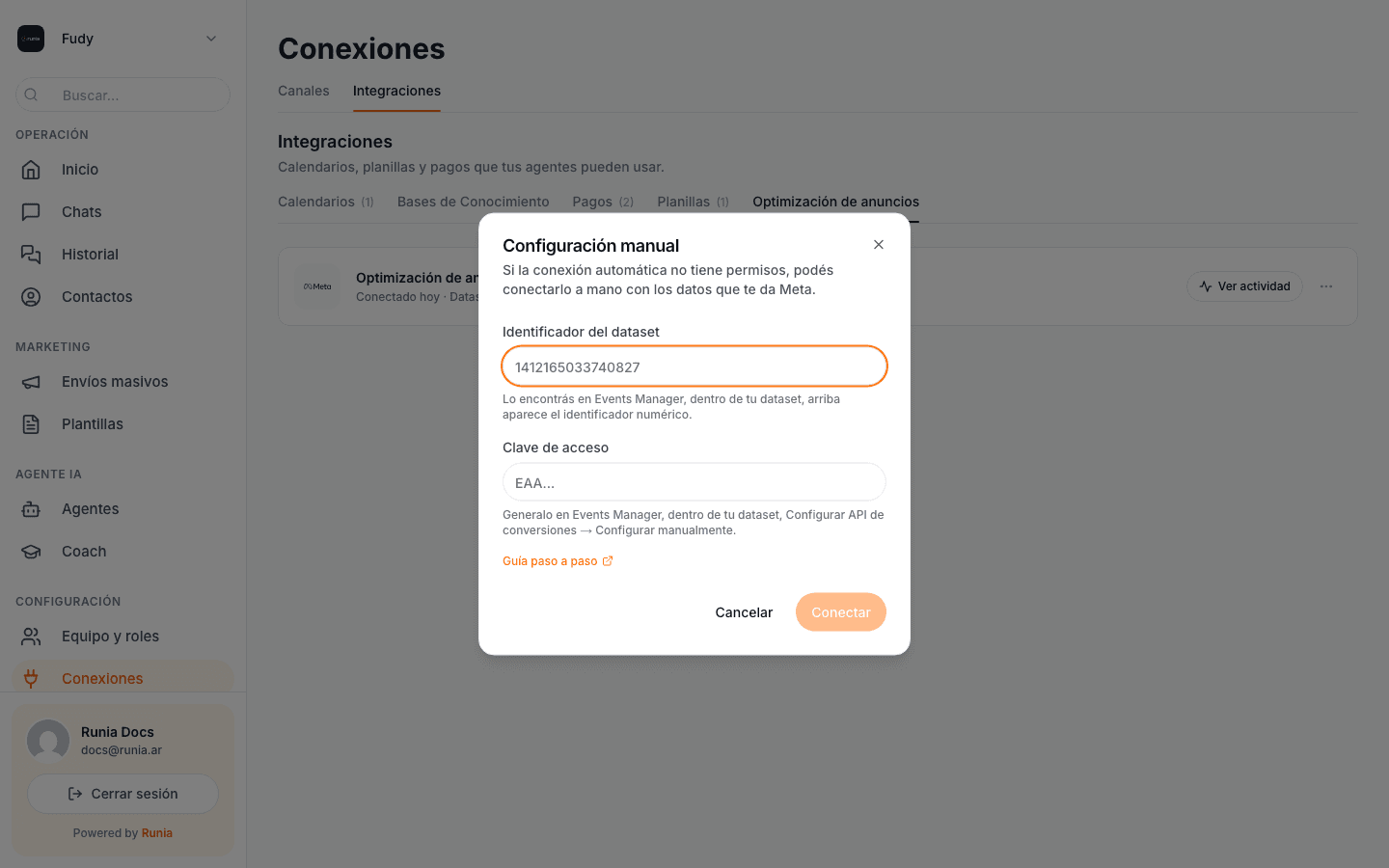
Opción B: configurar a mano. Hacé clic en Configurar manualmente desde la tarjeta. Te va a pedir dos datos que el administrador de tus anuncios puede sacar de Meta Events Manager:
- Identificador del dataset. Un número que aparece arriba en tu dataset dentro de Events Manager.
- Clave de acceso. Un código que se genera en la sección de configuración de Conversions API dentro de Events Manager.
Pegás los dos y Runia se encarga del resto. Si no encontrás dónde sacarlos, el modal tiene un link "Guía paso a paso" que te lleva a la doc de Meta.
Qué ves después de conectar
Con la integración activa:
- En cada conversación que vino de un anuncio, aparece la etiqueta "Vino de un anuncio" al lado del nombre del contacto, tanto en la bandeja de entrada como en el detalle del contacto.
- En Integraciones → Conversiones de Meta → pestaña Actividad ves los eventos que se mandaron a Meta en las últimas 24 horas.
Solo con conectar no alcanza: tu agente todavía no está reportando nada. Para que reporte conversiones, hay que indicarle en qué momentos del flujo debe avisarle a Meta. Eso se configura en el editor de canvas.
Indicarle al agente qué reportar
Abrí el editor de canvas y ubicá los puntos del flujo donde una conversación se convierte en algo concreto. En esos puntos, arrastrá el nodo Reportar a Meta y elegí el evento que corresponde al momento del flujo.
Los eventos disponibles vienen agrupados en cuatro categorías:
Lead
- Lead enviado: el cliente dejó sus datos de contacto (nombre, teléfono, email).
- Lead calificado: el cliente cumple los criterios mínimos para que valga la pena seguirlo (rango de precio, ubicación, intención clara).
Compra
- Vio producto: el cliente preguntó por un producto específico.
- Agregó al carrito: el cliente eligió comprar algo pero todavía no inició el pago.
- Inició checkout: el cliente empezó el proceso de pago.
- Compra confirmada: se confirmó un pago real. Es el evento más importante para optimizar campañas.
- Carrito abandonado: el cliente dejó productos sin terminar la compra.
Órdenes
- Orden creada, despachada, entregada, cancelada, devuelta: útil cuando integrás logística y querés que Meta vea el ciclo completo del pedido.
Reseñas
- Rating recibido y Reseña recibida: cuando el cliente calificó o dejó comentario después de la compra.
Cuándo poner el valor de la venta
Para los eventos de Compra confirmada y Orden creada, conviene cargar el monto y la moneda. Sin el monto, Meta recibe el evento pero no puede medir el retorno real de cada campaña, así que pierde mucha potencia.
El monto puede ser un número fijo o salir de un dato del flujo (por ejemplo, el total de una orden de un sistema de pagos).
Las tres salidas del nodo
El nodo Reportar a Meta tiene tres salidas:
- Éxito: Meta aceptó el evento.
- Sin atribución: el contacto no vino de un anuncio. No es un error, es lo esperado para clientes orgánicos. Conectala al mismo lugar que Éxito, así el flujo continúa normal.
- Error: Meta rechazó el evento, el token expiró, o se perdió la conexión. Conectala a un mensaje genérico y a transferir a humano, así no se cuelga el cliente.
Cuándo Meta atribuye la conversión
Meta atribuye una conversión a un anuncio si pasaron menos de 7 días desde que el cliente hizo clic en ese anuncio. Si pasó más tiempo, el evento llega a Meta pero no suma para la campaña.
Esto lo controla Meta, no Runia.
Errores comunes
Reportar Compra confirmada sin valor. El evento llega a Meta pero no puede usarlo para optimizar el retorno. Si vendés productos con precio variable, pasá siempre el monto desde el flujo.
Reportar Compra confirmada desde un agente IA en lugar de un pago real. Un agente puede inventar que hubo una venta si no se lo limitás bien. La manera segura es reportar Compra confirmada solo desde un webhook de tu sistema de pagos (Mercado Pago, dLocal, Hotmart) o desde una confirmación explícita del operador.
No conectar la salida Error. Cuando Meta rechaza el evento (token caducado, límite de la API, etc.), si no conectaste esa salida el flujo muere en silencio y el cliente queda sin respuesta.
Dejar Sin atribución desconectada. Es el caso más común porque parece una variante de error pero no lo es: el contacto simplemente no vino de un anuncio. Conectala al mismo destino que Éxito para que el flujo siga.
Si algo deja de funcionar
Cuando la integración se desconecta, aparece un aviso amarillo en tu panel y un punto rojo al lado de Integraciones en el menú lateral.
Las causas más comunes:
- El acceso de WhatsApp expiró. Pasa cada 60 días. Reconectá WhatsApp desde Configuración → Integraciones y la conexión de Meta se restaura automáticamente.
- Los permisos en Meta cambiaron. Si el administrador de tu Business Manager modificó el acceso, necesitás volver a hacer la conexión manual con un nuevo token.
Si no se resuelve, escribinos por el chat de soporte.