
Recordatorios
Programar avisos automáticos antes de un evento, como un turno o un pago
Si tu negocio agenda turnos, cobros, vencimientos o cualquier cosa con fecha futura, los recordatorios sirven para que el cliente reciba un aviso por WhatsApp antes de que pase. Por ejemplo: el cliente reservó un turno para mañana a las 10 y querés que le llegue un mensaje 24 horas antes y otro 1 hora antes.
Los recordatorios funcionan con dos piezas:
- Tipos de recordatorio: definís una vez qué avisos se mandan (ej: "para los turnos odontológicos, avisar 24 horas antes y 1 hora antes").
- Recordatorios programados: cada vez que un cliente agenda algo, el agente crea un recordatorio concreto que dispara los avisos en su momento.
Vos no creás recordatorios uno por uno. Los crea el agente automáticamente cuando un cliente reserva, paga o agenda algo. Lo que configurás en esta sección son los tipos y mirás la lista para ver qué hay programado y si los avisos salieron bien.
Dónde están
En el panel: Operación → Contactos → pestaña Recordatorios. Adentro hay dos sub-pestañas: Tipos y Recordatorios.
Crear un tipo de recordatorio
En la sub-pestaña Tipos tocás Nuevo tipo y se abre un formulario con tres cosas.
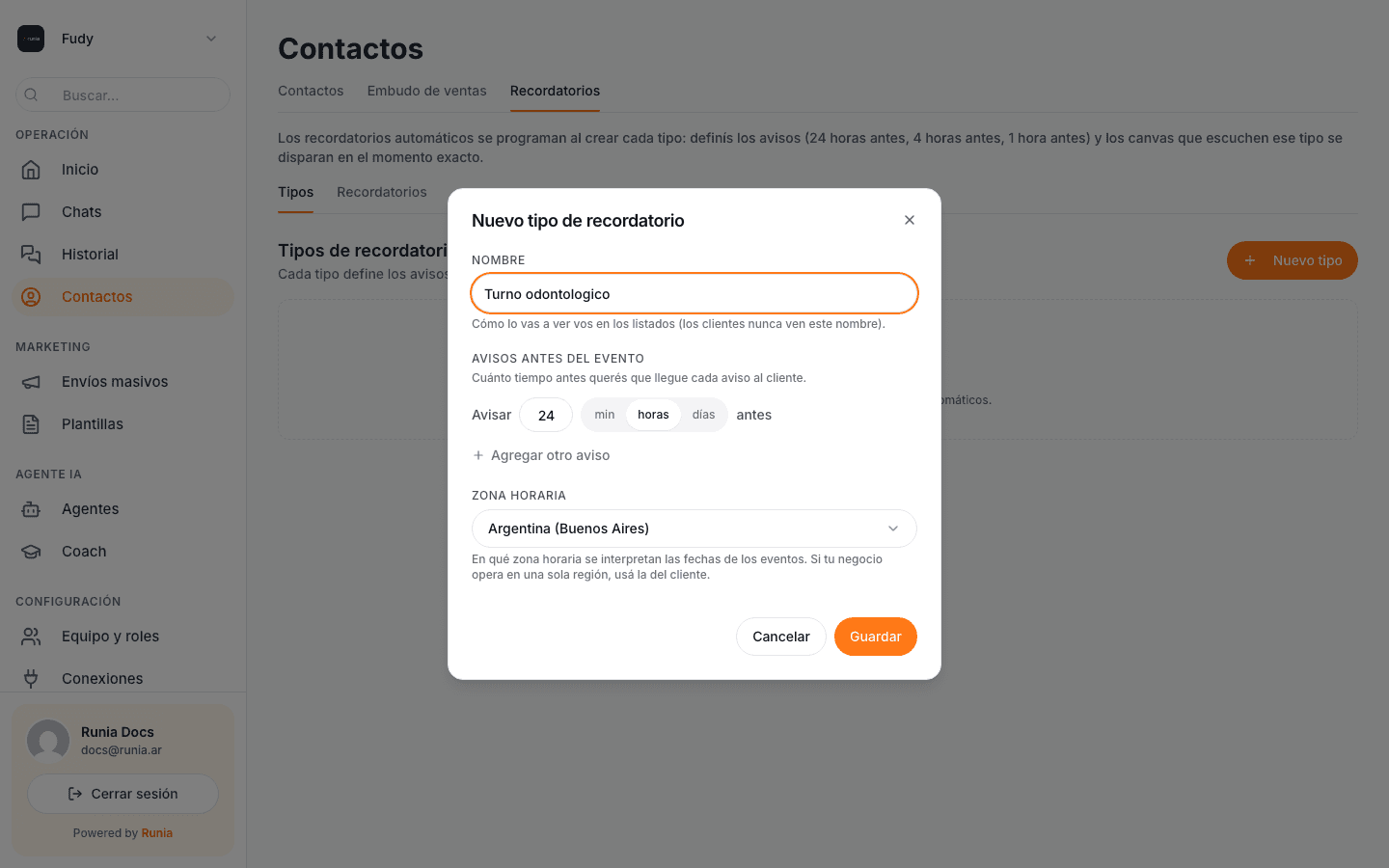
Nombre. Cómo lo vas a ver vos en los listados, por ejemplo "Turno odontológico" o "Vencimiento de cuota". Los clientes nunca ven este nombre, es solo para tu organización interna.
Avisos antes del evento. Acá decidís cuánto tiempo antes del evento querés que llegue cada aviso. Cada fila es un aviso independiente: ponés un número, elegís la unidad (minutos, horas o días) y se manda ese tiempo antes. Podés sumar todos los que necesites con Agregar otro aviso.
Un ejemplo típico para un turno: tres avisos, uno 24 horas antes (para que se prepare), otro 4 horas antes (recordatorio del día) y uno 1 hora antes (último aviso).
Zona horaria. En qué zona horaria se interpretan las fechas de los eventos. Si tu negocio opera en una sola región, usá la del cliente final. Hay opciones para todos los países de Latinoamérica y España, más UTC.
Cuando guardás, el sistema crea el tipo y queda listo para que los canvas del agente lo usen.
El nombre se convierte automáticamente en un código interno (por
ejemplo "Turno odontológico" pasa a turno_odontologico). Ese código
lo usa el partner cuando arma el agente. Una vez creado el tipo, el
código no se puede cambiar, así que ponele un nombre claro de entrada.
Editar o borrar un tipo
Cada fila de la tabla tiene los íconos de lápiz y tacho a la derecha.
Editar te deja cambiar el nombre, los avisos o la zona horaria. Cuidado con cambiar los avisos de un tipo que ya tiene recordatorios programados: los avisos viejos quedan como estaban, pero los nuevos van a usar la configuración nueva.
Para borrar un tipo, no puede tener recordatorios activos. Si tiene, el sistema te lo va a impedir hasta que esos recordatorios terminen (porque el evento ya pasó) o se cancelen desde el agente.
Ver los recordatorios programados
La sub-pestaña Recordatorios te muestra todo lo que está agendado y en qué estado está cada aviso.
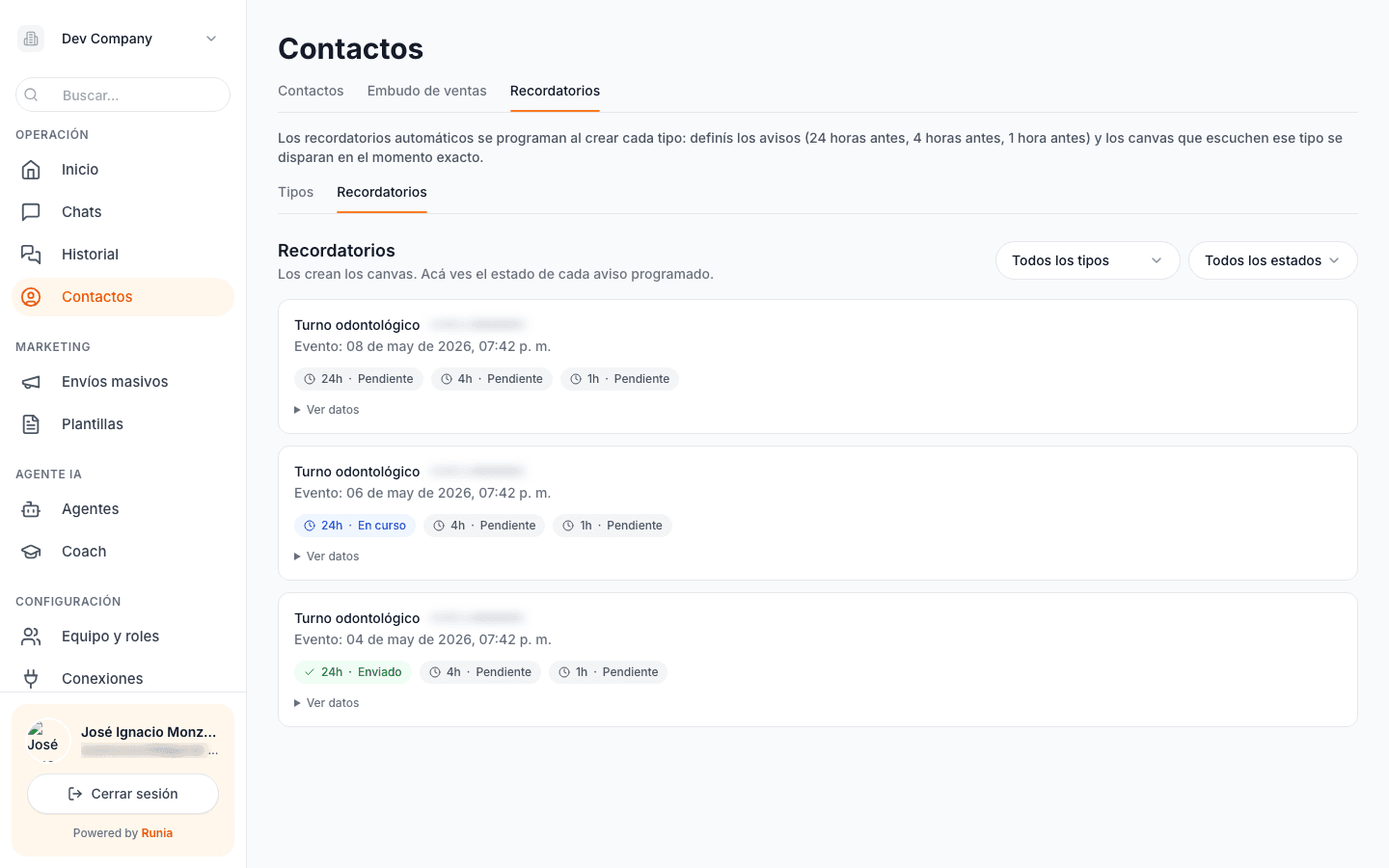
Cada tarjeta es un recordatorio concreto. Muestra el tipo (por ejemplo "Turno odontológico"), el número del cliente, la fecha del evento y abajo una fila de chips, uno por cada aviso configurado en el tipo.
Cada chip indica el momento del aviso (por ejemplo "24h", "1h") y su estado actual:
- Pendiente: el aviso todavía no salió, está esperando que llegue su momento.
- En curso: el sistema ya empezó a procesarlo.
- Enviando: se está mandando el mensaje al cliente.
- Enviado: el mensaje le llegó al cliente. Al lado vas a ver la fecha y hora exactas.
- Falló: pasó algo y el aviso no se pudo mandar (por ejemplo, el número está bloqueado o la plantilla de WhatsApp no estaba aprobada).
Arriba a la derecha hay dos filtros para acotar la lista: por tipo de recordatorio y por estado. Útil cuando querés ver solo los que fallaron, o solo los pendientes de un tipo específico.
Si el recordatorio tiene datos extra que el agente guardó al crearlo (el nombre del doctor, la sede, lo que sea), abajo aparece un Ver datos que los despliega.
Cómo se conectan con el agente
Esta vista es solo de lectura: los recordatorios concretos los crea el agente del partner cuando algo lo dispara. Lo más común es que un cliente reserve por Calendly o Google Calendar, y el agente automáticamente programe el recordatorio asociado a ese turno. Si el cliente cancela, el agente también cancela el recordatorio, así no le sigue llegando.
Si necesitás cambiar cuándo o cómo se mandan los avisos (por ejemplo, sumar un aviso 30 minutos antes), hablalo con tu partner. Los textos que reciben los clientes son plantillas de WhatsApp, así que también pueden ajustarse desde la sección de Plantillas.
Para entender cómo el partner conecta los recordatorios al agente, mirá Recordatorios en el canvas.