
Crear una plantilla de WhatsApp
Mensajes pre-aprobados por Meta para enviar a tus contactos
Una plantilla es un mensaje escrito con anticipación que Meta revisa y aprueba antes de que lo puedas usar. Es el único tipo de mensaje que podés enviar vos al cliente sin que él te haya escrito primero. Se usan en campañas, recordatorios, confirmaciones, seguimientos postventa, avisos de pago, etc.
¿Por qué existen las plantillas?
WhatsApp no te deja mandarle un mensaje a cualquier contacto cuando vos quieras. Si el cliente no te escribió en las últimas 24 horas, el único mensaje permitido es una plantilla aprobada. Meta hace esto para evitar spam.
Las plantillas tienen tres categorías:
- Marketing: promociones, novedades, ofertas.
- Utilidad: recordatorios, confirmaciones, avisos sobre algo que el cliente ya compró o pidió.
- Autenticación: códigos de verificación.
Marketing es la más restringida y Meta puede rechazarla con más facilidad si considera que es demasiado promocional o engañosa.
Ver las plantillas que tenés
En el panel, las plantillas viven en Marketing → Plantillas.
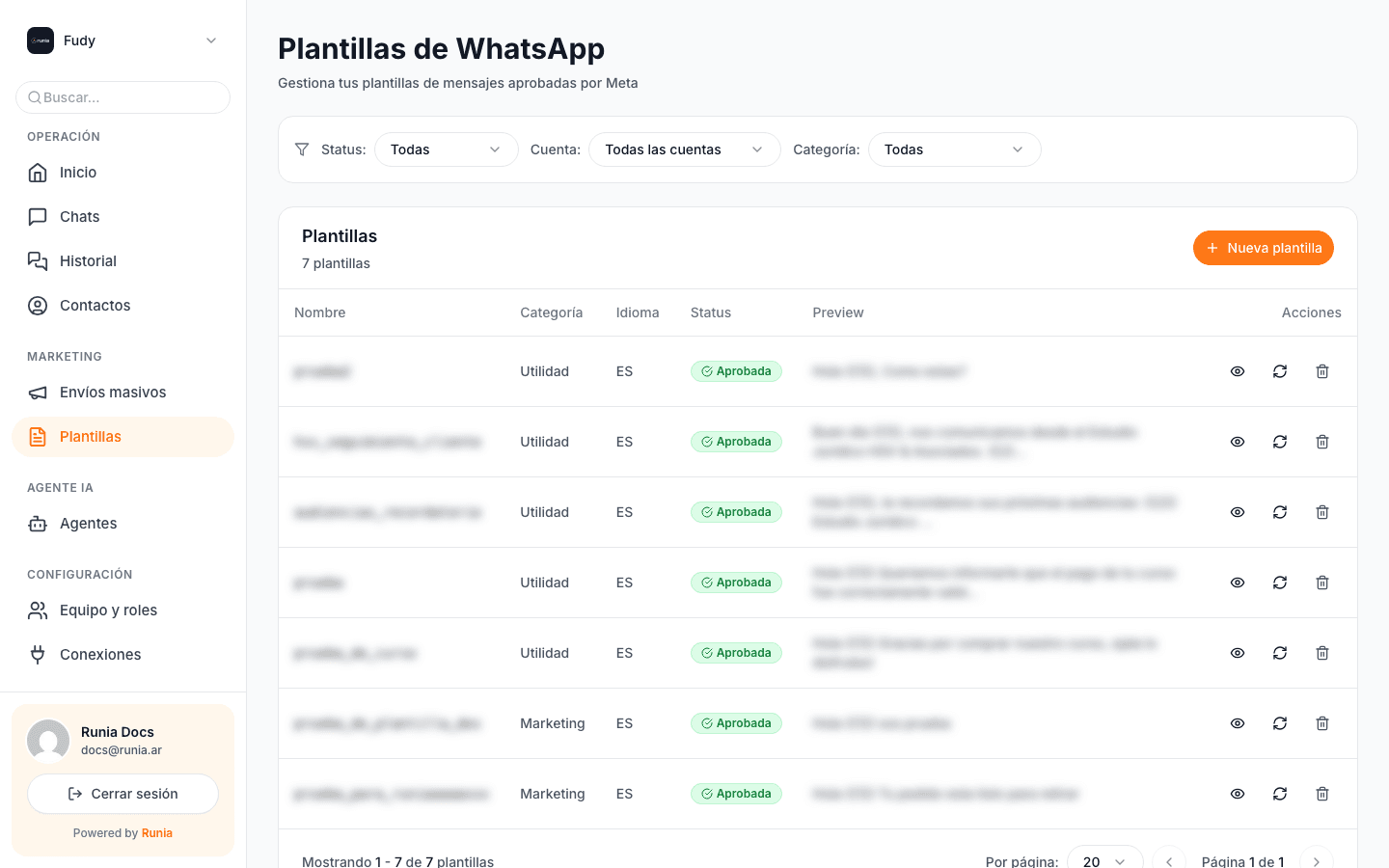
En la lista ves cada plantilla con:
- Nombre: el identificador interno (no lo ve el cliente).
- Categoría: Marketing, Utilidad o Autenticación.
- Idioma: el idioma en el que está escrita (una plantilla es un idioma, si necesitás inglés y español, creás dos).
- Status: Aprobada, Pendiente o Rechazada por Meta.
- Preview: el texto que va a ver el cliente.
Los filtros de arriba te dejan acotar por status, cuenta de WhatsApp y categoría. Útil cuando tenés muchas plantillas y querés encontrar una rápido.
Crear una plantilla nueva
Con el botón naranja + Nueva plantilla arriba a la derecha se abre un formulario con todo lo que Meta pide:
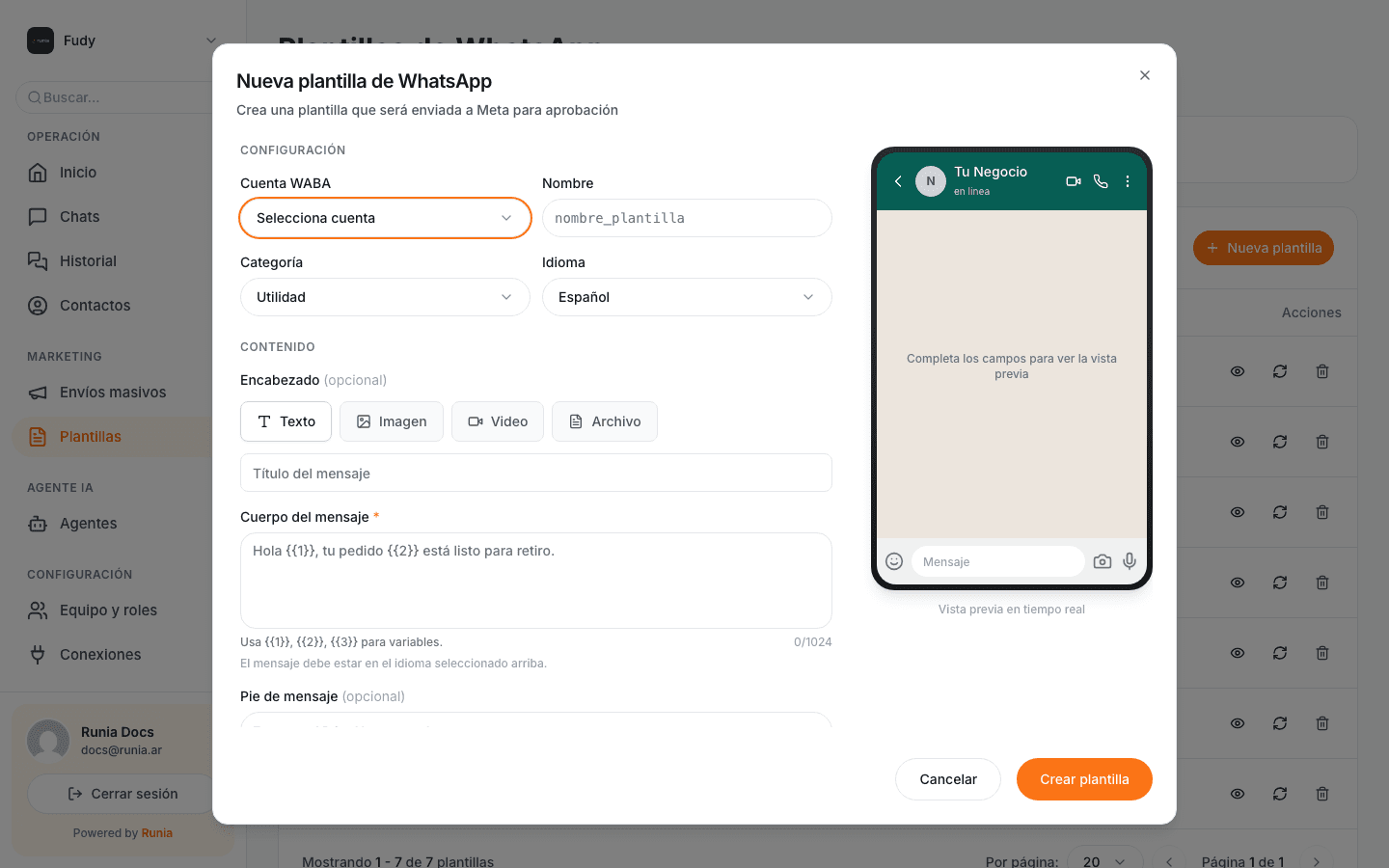
Campos del formulario
- Cuenta WABA: la cuenta de WhatsApp Business desde la que se va a enviar. Si tenés varias, elegí cuál.
- Nombre: un identificador corto, solo minúsculas, números y guiones bajos. Por ejemplo
recordatorio_turno. No lo ve el cliente; sirve para encontrar la plantilla después. - Categoría: elegí según el propósito (ver arriba).
- Idioma: el idioma en el que vas a escribir el cuerpo. Es importante porque Meta revisa el texto en el idioma correspondiente.
- Encabezado (opcional): podés agregar un título de texto, una imagen, un video o un archivo arriba del mensaje.
- Cuerpo del mensaje: el texto principal. Hasta 1024 caracteres.
Variables con {{1}}, {{2}}, ...
Dentro del cuerpo podés usar variables escritas con llaves dobles y un
número: {{1}}, {{2}}, etc. Cada variable se reemplaza en el momento del
envío por un dato distinto para cada contacto.
Ejemplo práctico:
Hola {{1}}, te recordamos tu turno del {{2}} a las {{3}}.Si mandás esta plantilla a 100 personas, cada una va a recibir su nombre, su fecha y su hora. Los valores los pasás cuando armás la campaña.
Usá las variables con cabeza: tienen que calzar naturalmente en la frase. Si
una variable puede estar vacía o variar mucho (ej: Hola {{1}} donde {{1}}
puede ser un nombre o quedar vacío), Meta suele rechazar la plantilla por
riesgo de mensaje confuso.
Cómo escribir un texto que Meta apruebe
Meta aprueba la mayoría de las plantillas de utilidad sin problemas, pero es más estricta con marketing. Algunos tips:
- Sé específico. "Tu pedido está listo" pasa. "¡Novedad!" no pasa.
- No prometas lo que no vas a cumplir (descuentos eternos, envíos gratis sin condiciones).
- Identificá a tu negocio en el mensaje. Si mandás desde un número que el cliente no guardó, tiene que poder saber quién le escribe.
- Evitá mayúsculas en bloque, signos de exclamación en cadena y emojis excesivos.
- No uses datos personales en el mensaje ejemplo (DNI, direcciones, mails reales) cuando lo mandás a revisión.
Buenas prácticas de contenido
Una plantilla bien escrita genera mejores respuestas, menos bloqueos y mantiene alta la calidad de tu número. Al revés, una plantilla mediocre baja tu tier de envío aunque esté aprobada.
Empezá con el contexto, no con la venta
La primera línea define si el cliente sigue leyendo o bloquea.
- ✅
Hola {{1}}, tu pedido #{{2}} ya salió del depósito. - ❌
¡NOVEDAD! Aprovechá este 30% off por tiempo limitado.
La segunda versión la ignoran o te reportan. La primera la leen completa porque es útil desde el primer segundo.
Nombrá el negocio siempre
El cliente no tiene tu número agendado. Si la plantilla no dice de dónde viene el mensaje, duda y bloquea.
Incluí el nombre de tu negocio en el cuerpo o en el encabezado:
Hola {{1}}, te escribe Panadería La Esquina.
Tu pedido está listo para retirar.
Elegí bien la categoría
Si es un recordatorio, una confirmación o un aviso sobre algo que el cliente ya te compró o pidió, es Utilidad. Meta la aprueba rápido y casi no genera bloqueos.
Si lo que querés es ofrecer algo nuevo, promocionar, invitar a una campaña, es Marketing. Es más estricta la aprobación, más chances de bloqueo y bajan la calidad del número más rápido.
No marques Marketing como Utilidad esperando que pase: Meta lo detecta y te suspende la plantilla o incluso el número.
Usá variables solo cuando aportan
Más variables no es mejor. Cada variable que agregás:
- Aumenta el trabajo de armar el CSV.
- Hace más fácil que algo salga mal (datos desalineados, columnas vacías).
- Puede generar textos raros si un dato está incompleto.
Usá las variables que realmente personalizan el mensaje (nombre, fecha, número de pedido) y dejá el resto como texto fijo.
Mantené el texto corto
WhatsApp permite hasta 1024 caracteres en el cuerpo, pero los mensajes efectivos tienen menos de 300. Si el cliente tiene que hacer scroll en su celular, ya lo perdiste.
- ✅ 2-3 líneas, directo al punto.
- ❌ Párrafos largos con historia del producto.
Si tenés mucho que decir, partilo en varias plantillas o ponelo en un link y usá el mensaje para dirigir ahí.
Probá con vos mismo antes de enviar a clientes
Armá la plantilla, mandala a tu propio número usando Mensajes individuales y leela como si fueras un cliente. Cosas que se detectan así:
- La variable quedó donde no correspondía.
- El texto se lee raro o forzado.
- Falta el nombre del negocio.
- Los saltos de línea quedaron mal.
Esos cinco minutos de prueba te ahorran mandarle a 5.000 personas un mensaje mal.
Nombrá las plantillas con un patrón
El nombre interno (el que ves en la lista) se vuelve confuso rápido si
tenés 20 plantillas con nombres tipo prueba, prueba2, hsv_2026.
Convención que funciona:
<tipo>_<que_hace>_<detalle_opcional>

utilidad_recordatorio_turno
utilidad_confirmacion_pago
marketing_promo_navidad
marketing_recuperar_carrito
Así cuando armás una campaña encontrás la plantilla al segundo.
Versioná cuando cambies algo
Una plantilla aprobada no se puede editar. Si necesitás cambiar el texto,
creás una plantilla nueva con el mismo nombre + _v2:
marketing_promo_navidad
marketing_promo_navidad_v2   ← esta es la nueva
Y cuando la v2 esté aprobada, eliminás la v1 de la lista para no confundirte después.
No mandes la misma plantilla dos veces al mismo contacto
Si un cliente te bloquea o te reporta, Meta baja la calidad de tu número y eventualmente te limita los envíos. Una forma común de llegar a eso es mandar la misma promo a la misma persona tres veces en una semana.
Si una campaña necesita recordatorios, usá plantillas distintas para cada momento (primera oferta, recordatorio, última oportunidad).
Qué pasa después de crear
Al tocar Crear plantilla, Runia la envía a Meta automáticamente. En la lista la vas a ver con status Pendiente. La aprobación tarda entre unos minutos y 24 horas (en general es rápido).
- Aprobada: ya la podés usar en campañas.
- Rechazada: Meta explica por qué. Podés editarla y volver a enviar.
- Pausada: si algunas plantillas generan muchos bloqueos o reportes, Meta las pausa temporalmente.
Una plantilla aprobada no se puede editar sin volver a pasar por el proceso de aprobación. Antes de guardar, revisá bien el texto (sobre todo errores de ortografía).
Próximo paso
Con al menos una plantilla Aprobada, ya podés armar una campaña para mandarla a muchos contactos. Eso se hace en la página de Envíos masivos.