
Etiquetas y campos personalizados
Cómo organizar contactos y conversaciones para segmentar mejor
Las etiquetas y los campos personalizados son los bloques de organización de Runia. Te dejan agregarle información extra a cada contacto o conversación para filtrarlos después: armar campañas para un segmento específico, ver solo las conversaciones de un tipo, cruzar datos del negocio.
La idea central: etiqueta = campo Sí/No
En Runia no hay una distinción rígida entre "tag" y "campo". Todo es un parámetro con un tipo. Una etiqueta es simplemente un parámetro de tipo "Sí/No": el contacto la tiene o no la tiene.
Los seis tipos disponibles:
| Tipo | Para qué |
|---|---|
| Sí/No (Tag) | Una etiqueta booleana. El contacto "es Cliente VIP" o no lo es. |
| Texto | Texto libre (ej: "Dirección de envío"). |
| Número | Valor numérico (ej: "Total gastado", "Número de cliente"). |
| Fecha | Una fecha (ej: "Fecha de nacimiento", "Último pago"). |
| Opciones | Un valor de una lista fija (ej: "Plan" = Free / Pro / Enterprise). |
| Lista | Varios valores de una lista fija (ej: "Productos comprados" = camisa + pantalón). |
Dónde se crean
En el panel: Configuración → Etiquetas y campos.
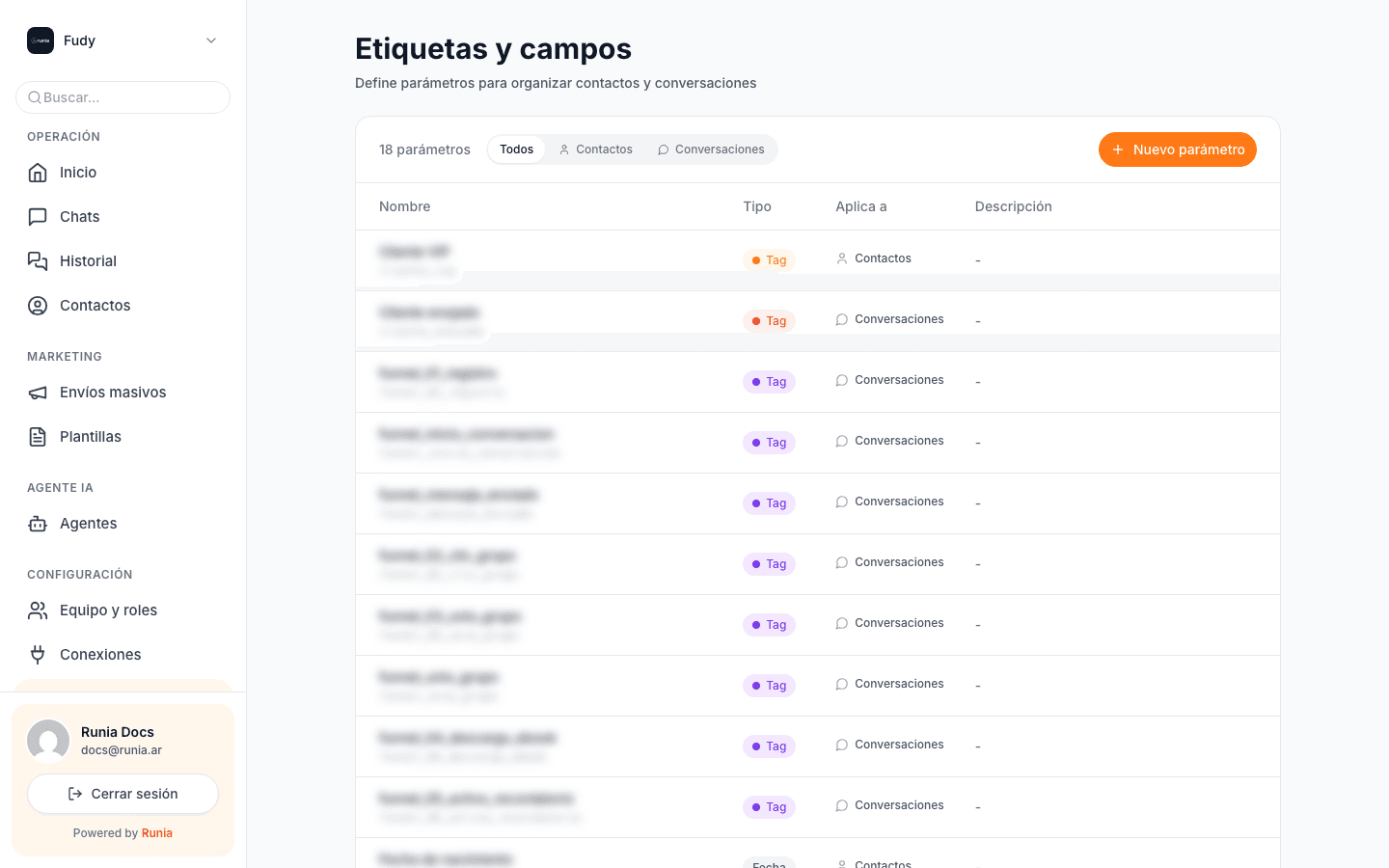
La tabla muestra cada parámetro con:
- Nombre: el que ven los usuarios del panel al asignarlo.
- Identificador: un código corto sin espacios (ej:
cliente_vip). Lo usa el sistema internamente. - Tipo: uno de los seis listados arriba.
- Aplica a: si se puede asignar a Contactos, a Conversaciones, o a ambos.
- Descripción: texto opcional para que tu equipo sepa cuándo usarlo.
Las pestañas de arriba (Todos / Contactos / Conversaciones) te dejan filtrar la lista según qué tipo de parámetro querés ver.
Crear un parámetro nuevo
Con el botón + Nuevo parámetro arriba a la derecha se abre un formulario.
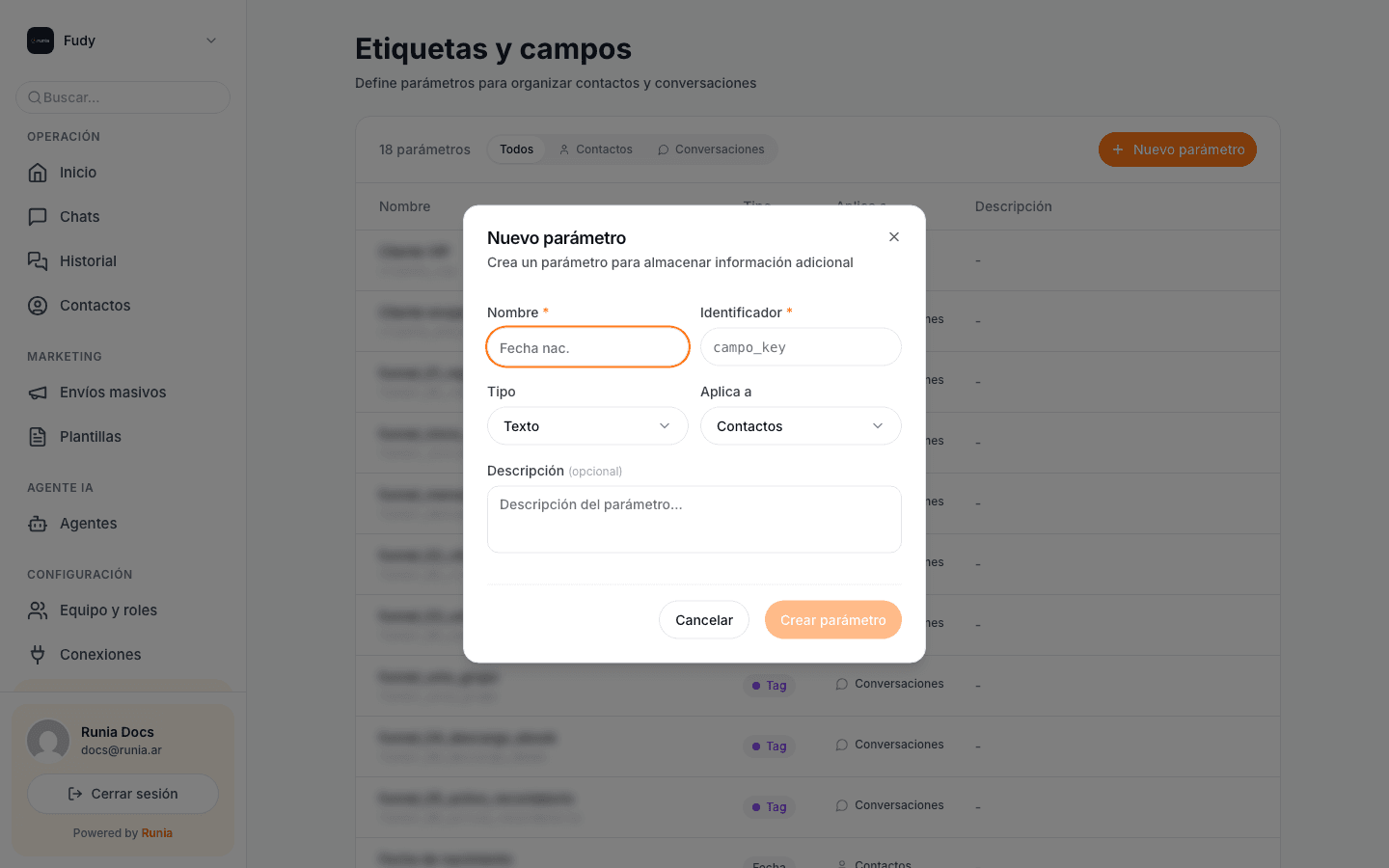
Los campos:
- Nombre: lo que se ve en el panel. Ej:
Cliente VIP. - Identificador: código único (solo minúsculas, números y guiones bajos). Ej:
cliente_vip. Runia lo autocompleta cuando escribís el nombre. - Tipo: cualquiera de los seis tipos.
- Aplica a:
Contactos(la info queda pegada al cliente) oConversaciones(la info queda pegada a un chat puntual). - Descripción (opcional): útil cuando los parámetros crecen y el equipo tiene que saber cuándo usar cada uno.
¿Contactos o Conversaciones?
La diferencia más confusa al principio es dónde aplica el parámetro.
- Contactos: la información es del cliente y no cambia mucho en el tiempo. Ejemplos:
Cliente VIP,Fecha de nacimiento,Ciudad,Plan contratado. - Conversaciones: la información es de un chat específico. Puede haber varios en el tiempo con valores distintos. Ejemplos:
Motivo de contacto,Cliente enojado,Resuelto en primer mensaje.
Si dudas, pensá: ¿si el mismo cliente me escribe en 6 meses, este dato sigue siendo cierto? Si sí, va a Contactos. Si puede cambiar entre conversaciones, va a Conversaciones.
Cómo se asignan
Manualmente desde el panel
En la ficha de un contacto (o dentro de una conversación), hay un área Tags / Agregar tags donde elegís de la lista las etiquetas o cargás valores de campos.
Automáticamente por el agente de IA
El agente puede asignar etiquetas solo a partir de la conversación.
Por ejemplo, si el cliente menciona que es del rubro salud, el agente le
pone un tag rubro_salud sin que nadie lo haga a mano.
Esto se configura al momento de diseñar el agente (lo hace el partner que te implementó Runia). Si tenés un caso donde querés que el agente etiquete algo automáticamente, pedile al partner que lo sume.
Desde un CSV
Al importar contactos con un CSV, podés incluir columnas con el identificador del parámetro como header. Ejemplo:
telefono,nombre,cliente_vip,ciudad
+5491112345678,Juan,true,Buenos Aires
+5491198765432,María,false,Rosario
Cómo usar los parámetros después
Filtrar en la bandeja de entrada
En Chats, el filtro Filtrar por tags te muestra solo las conversaciones con los tags elegidos. Útil para que cada operador trabaje una cola específica.
Filtrar contactos para una campaña
En Contactos, filtrás por tags y exportás el CSV resultante. Ese CSV lo usás en una campaña para mandar la plantilla solo a ese segmento.
Ver la info en la ficha del contacto
Los campos personalizados aparecen en la pestaña Información de cada
contacto. Si tenés fecha_nacimiento cargada, podés armar una plantilla
de saludo de cumpleaños y automatizarla.
Buenas prácticas
- Nombrá los parámetros con criterio. Si tu equipo son 5 personas, que todas entiendan qué significa cada tag.
vipes ambiguo;cliente_plan_premiumes claro. - No abuses de las etiquetas. Más de 30-40 parámetros se vuelve inmanejable. Preferí pocos parámetros bien elegidos a muchos que nadie usa.
- Definí convenciones. Ejemplo: etiquetas de funnel con prefijo (
funnel_01_registro,funnel_02_interesado,funnel_03_comprado). Así ves el embudo de un vistazo. - Documentá. La descripción del parámetro es para tu equipo: aprovechala para explicar cuándo corresponde usarlo. Parámetros sin descripción son parámetros que se dejan de usar.
- Revisá cada tanto. Un parámetro que nadie asignó en 6 meses, o que tiene el mismo valor en todos los contactos, probablemente no sirve. Borralo.