
Embudo de ventas
Trackear oportunidades desde el primer contacto hasta que se cierra la venta
El Embudo de ventas (o pipeline) es una vista estilo Kanban donde cada oportunidad comercial pasa por distintas etapas: desde el primer contacto hasta que se gana o se pierde. Está pensado para negocios que cierran ventas por WhatsApp y necesitan ver en qué parte del proceso está cada cliente sin perderse ninguno.
Dónde está
En el panel: Contactos → pestaña Embudo de ventas.
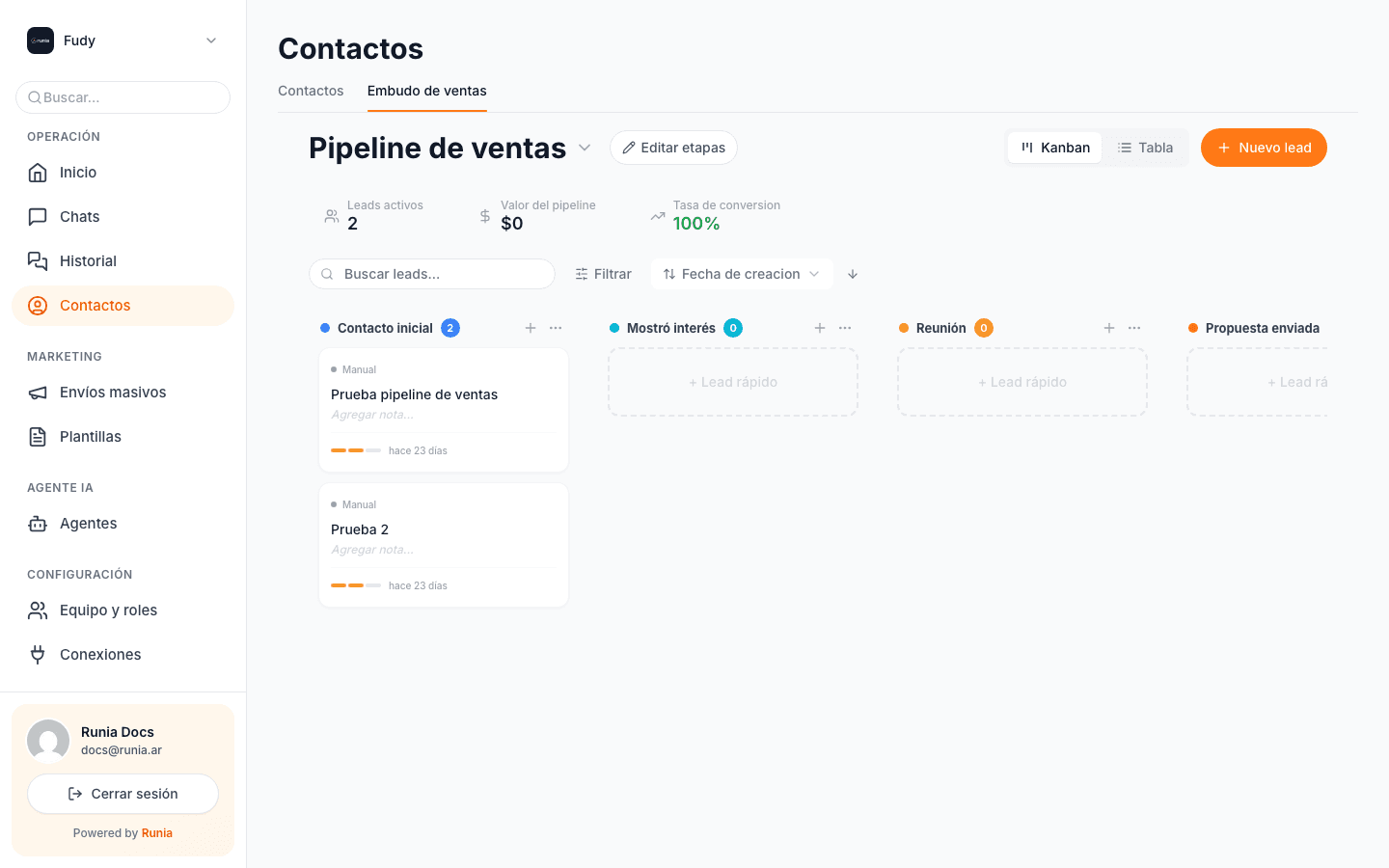
Lo que ves al entrar:
- Selector de pipeline arriba (si tenés más de uno, podés cambiar).
- Editar etapas: configurás qué columnas tiene el pipeline.
- Vista Kanban / Tabla: dos formas de mirar los mismos datos.
- Nuevo lead: crear una oportunidad a mano.
- KPIs: leads activos, valor total del pipeline, tasa de conversión.
- Buscador y filtros para encontrar leads específicos.
- Kanban: columnas con los leads arrastrables entre etapas.
Los conceptos clave
Lead
Un lead es una oportunidad comercial puntual. Puede estar asociado a un contacto (alguien que te escribió) o ser un lead "suelto" que cargaste a mano (por ejemplo, alguien que conociste en un evento).
Cada lead tiene:
- Título: descripción corta de la oportunidad.
- Etapa: en qué parte del proceso está.
- Contacto (opcional): quién es.
- Presupuesto (opcional): cuánta plata involucra.
- Origen: cómo entró (manual, WhatsApp, Instagram, importado).
- Responsable (opcional): quién del equipo lo lleva.
- Notas: contexto del proceso.
Etapa
Las columnas del Kanban. Cada etapa representa un paso del proceso comercial. Se pueden reordenar y podés tener las que quieras.
Además de las etapas normales, hay dos etapas terminales fijas:
- Ganado (trofeo verde): la venta se cerró.
- Perdido (X rojo): el lead no prosperó.
Los leads terminales salen del cálculo de "leads activos" pero se quedan como histórico para ver la tasa de conversión real.
Pipeline
El pipeline es el conjunto completo de etapas que forma tu proceso. Podés tener varios pipelines si vendés productos o servicios distintos (ejemplo: un pipeline para "Consultoría" y otro para "Cursos") con etapas diferentes cada uno.
Configurar las etapas de tu pipeline
La primera vez que entrás al embudo, Runia trae un pipeline por defecto. Probablemente no sirva para tu negocio; configurá el tuyo con el botón Editar etapas.
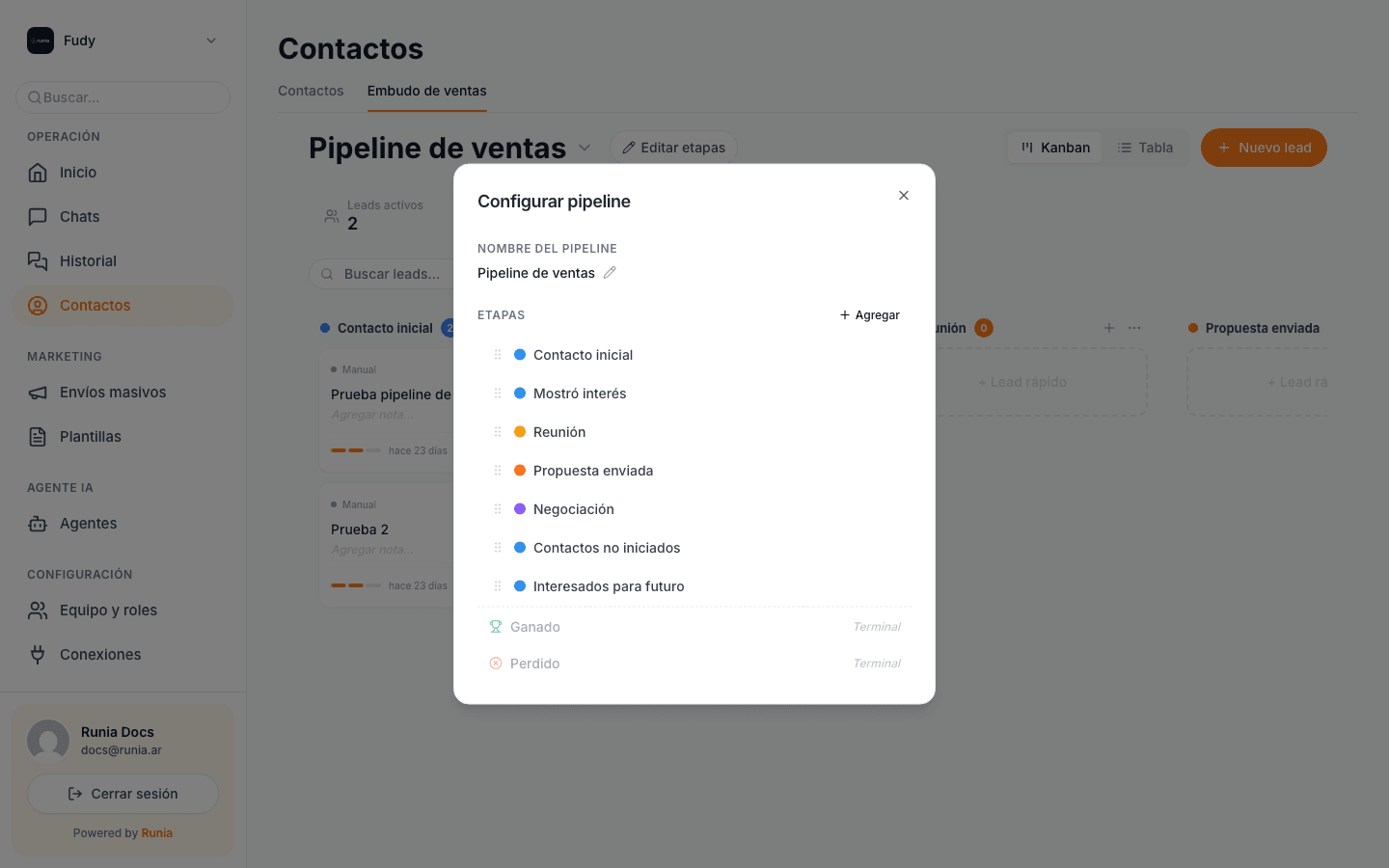
Desde ahí podés:
- Renombrar el pipeline.
- Agregar etapas nuevas con el botón
+ Agregar. - Renombrar etapas existentes tocándolas.
- Reordenar con el ícono de arrastrar a la izquierda de cada etapa.
- Eliminar etapas que ya no uses.
Si cambiás el orden o renombrás etapas, los leads que ya están adentro mantienen su asignación. Nada se pierde por reorganizar el pipeline.
Ideas de etapas según el tipo de negocio
Servicios / consultoría: Contacto inicial → Mostró interés → Reunión → Propuesta enviada → Negociación → Ganado / Perdido
Ecommerce: Consulta → Carrito abandonado → Recuperado → Pagado / Abandonado
Inmobiliaria: Consulta → Visita agendada → Visita realizada → Oferta → Firma → Ganado / Perdido
Salud / turnos: Primer contacto → Turno agendado → Turno confirmado → Atendido / No asistió
Crear un lead
Con el botón + Nuevo lead arriba a la derecha se abre un formulario:
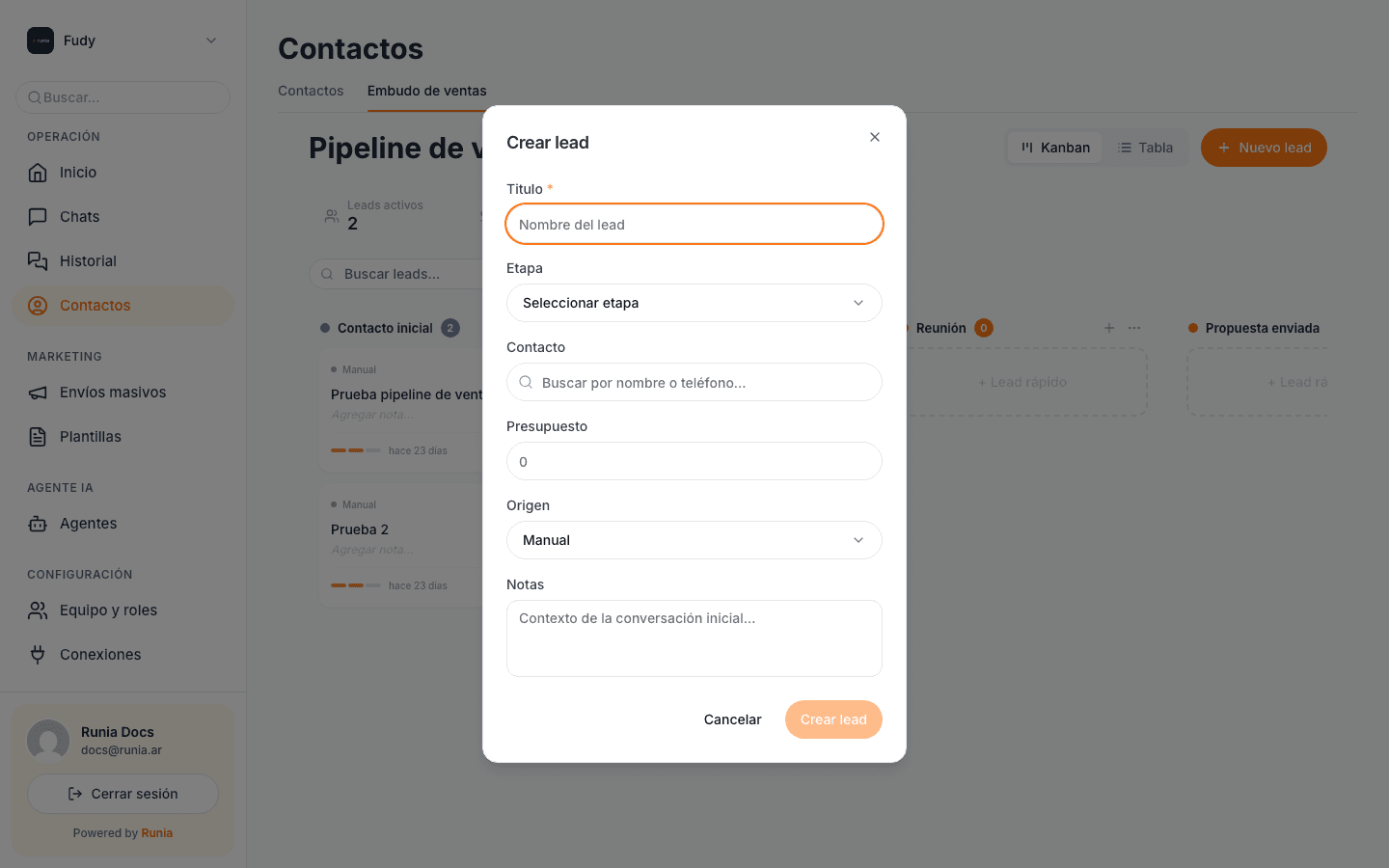
Llenás:
- Título: breve descripción (ej: "Consulta plan premium").
- Etapa: en qué columna arranca.
- Contacto: buscar un contacto existente o dejarlo vacío si todavía no hay uno.
- Presupuesto: valor estimado en plata (sirve para el KPI "Valor del pipeline").
- Origen: Manual por default, pero también puede ser un canal de mensajería.
- Notas: contexto inicial.
Mover un lead de etapa
En la vista Kanban, arrastrás la tarjeta de una columna a otra. Se actualiza en vivo para todo el equipo.
Desde la tarjeta también podés abrir el detalle (tocándola) y cambiar la etapa desde el selector.
Vista Tabla
Si tenés muchos leads y el Kanban te queda chico, la vista Tabla los pone en una lista con más info visible.
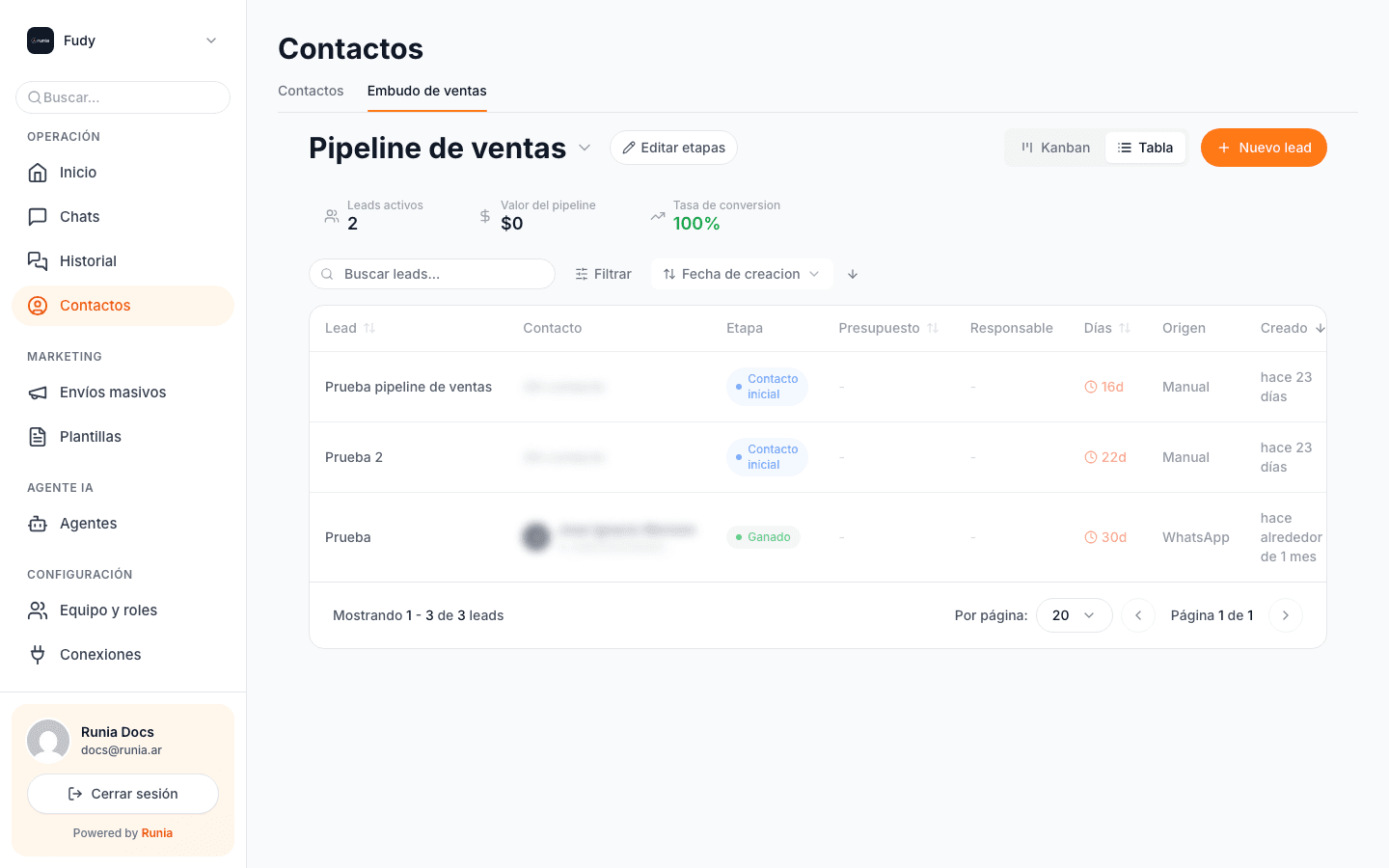
Las columnas incluyen el lead, contacto asociado, etapa, presupuesto, responsable y fecha. Se puede ordenar por cualquier columna tocando su header.
Útil para:
- Revisar todos los leads de una sola etapa ordenados por fecha.
- Encontrar el de mayor presupuesto.
- Ver quién tiene asignado cada lead.
KPIs del pipeline
Las tres métricas arriba del Kanban son la foto del momento:
- Leads activos: cuántos están "en juego" (no ganados ni perdidos).
- Valor del pipeline: suma de los presupuestos de todos los leads activos. Es lo que "podrías facturar" si cerraras todo.
- Tasa de conversión: qué porcentaje de los leads cerrados terminaron en Ganado vs Perdido.
Si la tasa es muy baja o el valor del pipeline no crece, es señal de revisar el proceso: tal vez muchos leads se estancan en una etapa específica y nadie los sigue.
Buenas prácticas
- Definí pocas etapas claras. Más de 7 etapas se vuelve difícil de mantener. Preferí un pipeline corto que un mapa exhaustivo que nadie respeta.
- No dejes leads en la misma etapa por semanas. Si algo lleva mucho tiempo sin moverse, probablemente perdiste la oportunidad: pasalo a Perdido en vez de dejarlo colgado.
- Asigná un responsable a cada lead. Sin responsable, nadie lo empuja.
- Usá las notas. Cada movimiento de etapa merece un comentario corto ("cliente pidió más info", "me respondió que no va a comprar ahora"). El próximo que mire la tarjeta no tiene que adivinar qué pasó.
- Revisá el pipeline una vez por semana. 10 minutos el lunes chequeando qué se movió, qué se estancó. Lo que no se revisa, no sirve.
- Distinguí Perdido de No contactado. Un lead "Perdido" es alguien con quien hablaste y decidió no avanzar. "No contactado" (o como lo llames) es alguien que todavía no empezó. Mezclarlos hace que la tasa de conversión no diga nada.