
Bandeja de entrada
Donde ves y atendés todas tus conversaciones
¿Qué es?
La bandeja de entrada es el lugar donde ves todas las conversaciones de tu negocio, sin importar el canal por el que entraron (WhatsApp, Instagram). Es el punto desde donde tu equipo atiende a los clientes cuando la IA no puede resolver o cuando alguien pide hablar con una persona.
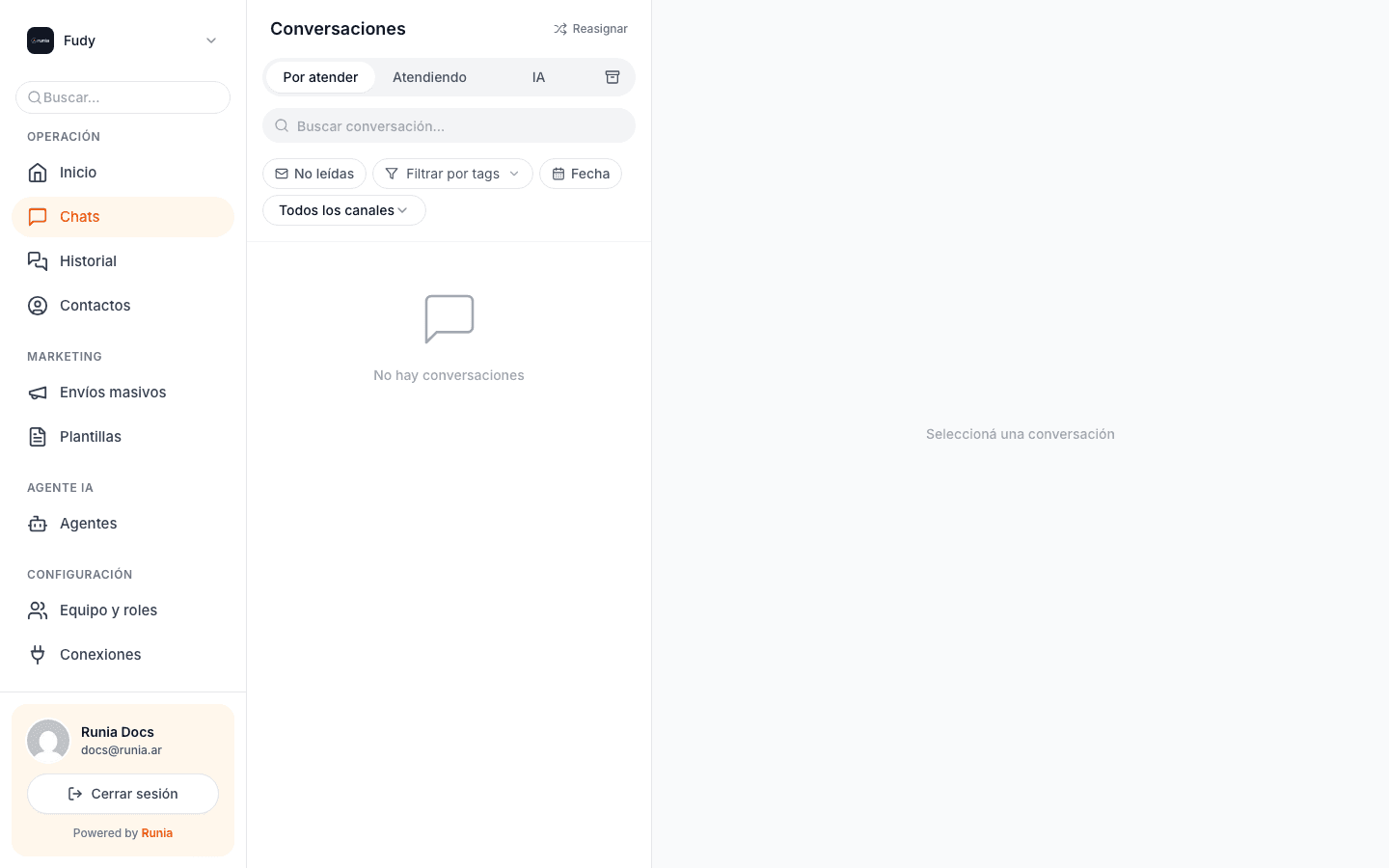
Las tres vistas
Arriba de la lista hay tres pestañas que dividen las conversaciones según quién las está atendiendo:
- Por atender: conversaciones esperando que alguien de tu equipo las tome.
- Atendiendo: las que están siendo atendidas por alguien ahora mismo (vos o un compañero).
- IA: las que maneja el agente de IA en este momento.
Filtros
Debajo de las pestañas tenés cuatro filtros:
- No leídas: conversaciones con mensajes sin abrir.
- Filtrar por tags: si usás etiquetas en tus contactos, filtrás por ellas.
- Fecha: para acotar a un rango temporal.
- Todos los canales: si tenés WhatsApp e Instagram conectados, podés ver solo uno.
Tomar una conversación
Cuando tocás una conversación de la lista "Por atender", se abre a la derecha y podés responder directamente desde el panel. Al mandar el primer mensaje, la conversación pasa automáticamente a la pestaña Atendiendo y queda asignada a vos.
Si trabajás en equipo, tu compañero ya no la va a ver en "Por atender": solo la persona que la tomó puede seguir respondiéndola. Para pasársela a otro miembro del equipo, está el botón Reasignar arriba a la derecha de la lista.
Al escribir un mensaje tomás la conversación automáticamente. La IA deja de responder en ese chat y queda en modo atendiendo por humano hasta que la cerrés o la devuelvas a la IA.
Qué ve el agente cuando una persona intervino
El agente de IA siempre tiene el historial completo de la conversación, incluso los mensajes que escribió un humano durante el tiempo que la atendió. Cuando le devolvés el chat a la IA, retoma con todo el contexto y no vuelve a preguntar cosas que ya se respondieron.
Citar un mensaje
Si el cliente te mandó varios mensajes seguidos y querés responder puntualmente a uno, lo citás. Pasás el cursor por arriba del mensaje, te aparece un botón pequeño de Responder, lo tocás, y el mensaje queda fijado arriba del cuadro de texto. Cuando enviás, el cliente ve tu respuesta con el mensaje original arriba como referencia, igual que en WhatsApp.
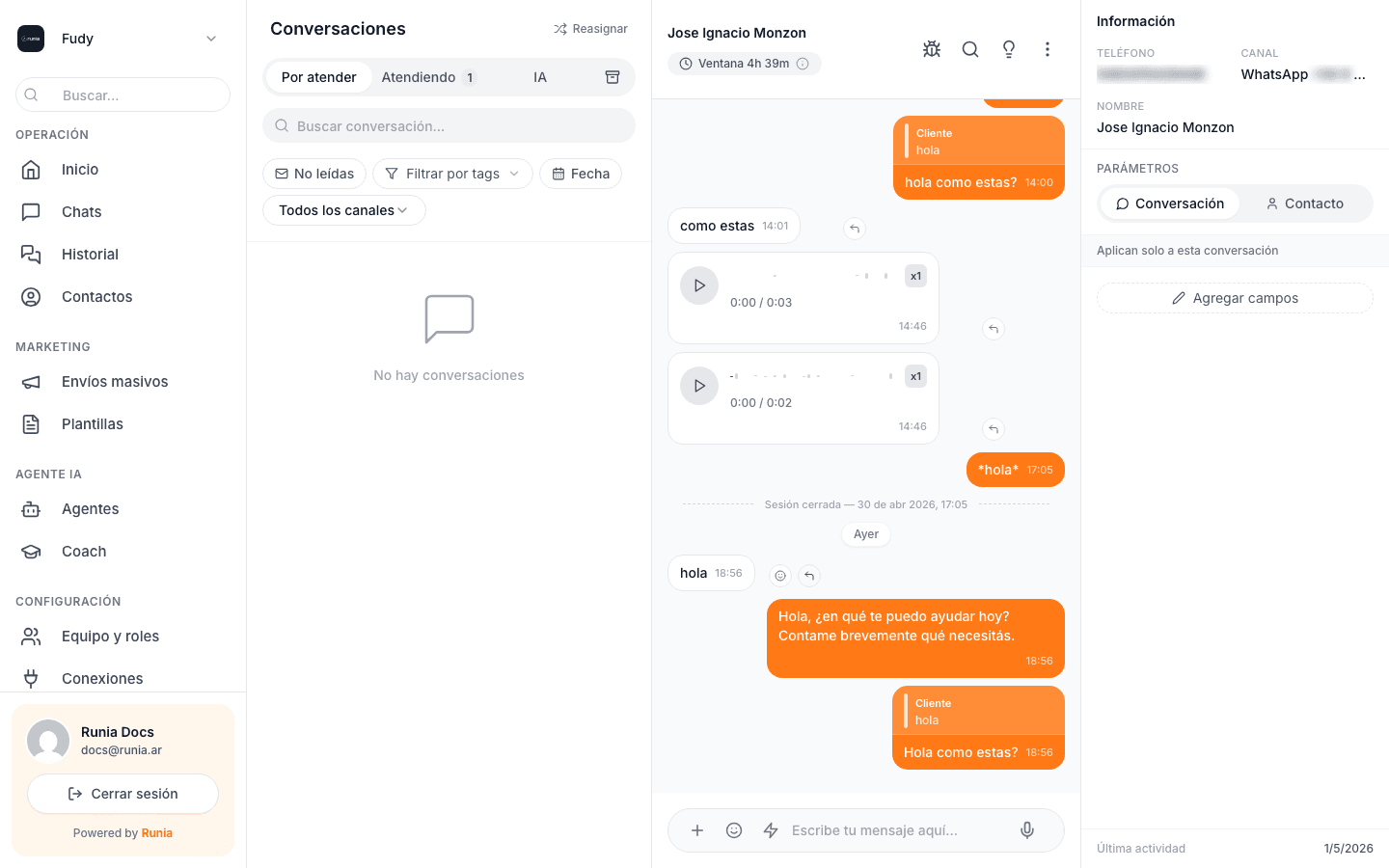
Funciona en los dos sentidos: vos podés citar mensajes del cliente, y el cliente puede haber citado uno tuyo (vas a ver la cita arriba del mensaje recibido).
Reaccionar con emoji
En lugar de responder con un mensaje entero, podés reaccionar con un emoji. Pasás el cursor por arriba del mensaje, te aparece la opción de reaccionar, elegís el emoji y queda pegado al mensaje. El cliente ve tu reacción al toque.
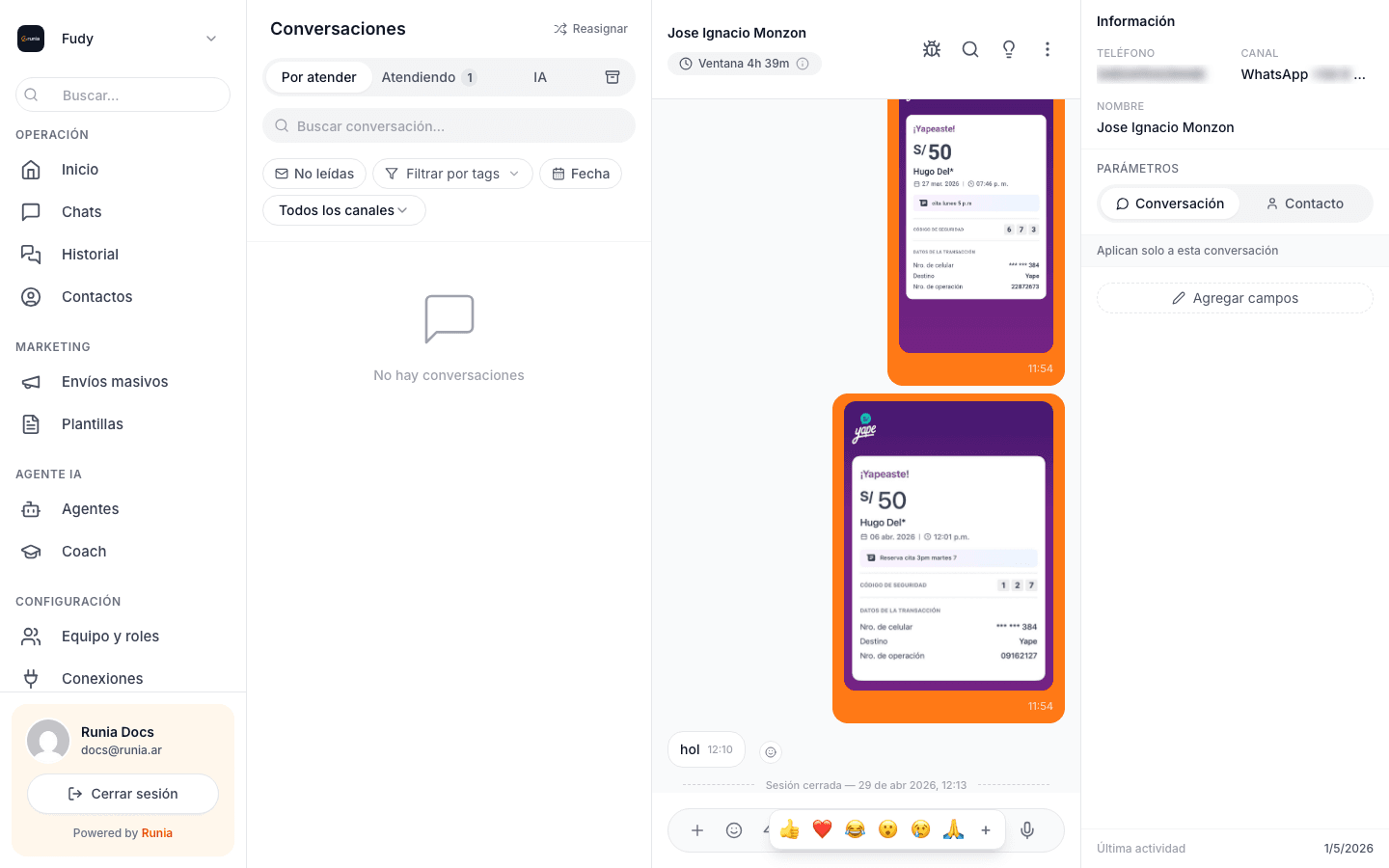
Sirve cuando el cliente te manda un "ok, listo" o "gracias" y no hace falta responderle con texto. Un pulgar para arriba y seguís.
Adjuntar varias fotos o archivos juntos
Si el cliente te pide ver tres fotos del producto, no las mandás de a una. Tocás el ícono de adjuntar, seleccionás varios archivos a la vez, escribís un mensaje opcional, y al enviar se mandan todos en orden. El cliente los recibe uno tras otro como si los hubieras mandado en ráfaga.
Funciona con fotos, videos, documentos y mezclas. Hasta que termine el envío, el botón queda en estado de carga y no podés cerrar el chat.
Pegar tablas desde Excel o Sheets
Cuando copiás una tabla desde Excel, Google Sheets o Numbers y la pegás en el cuadro de mensaje, Runia la transforma automáticamente en un formato que se lee bien en WhatsApp (con saltos de línea y separadores en lugar de columnas, que WhatsApp no soporta).
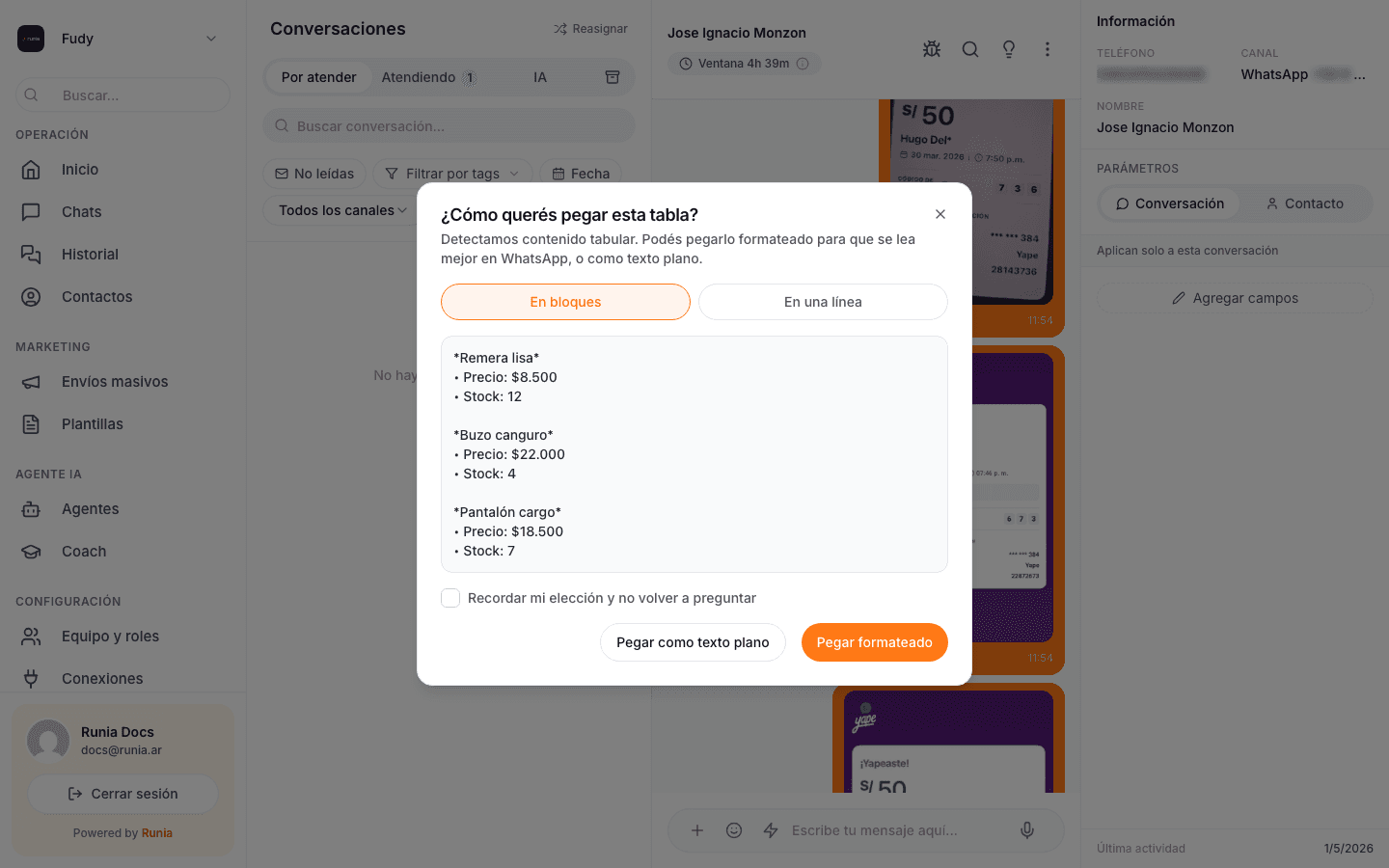
Antes de enviar, ves una vista previa para confirmar cómo le va a llegar al cliente. Si no te gusta, cancelás y mandás el dato como texto plano. Sirve mucho para enviar listas de precios, catálogos cortos o resúmenes rápidos sin tener que reescribir nada.