
Gestionar contactos
Ver, editar y organizar los contactos de tu negocio
Todos los números y cuentas con las que tu negocio interactúa quedan registrados en Contactos. Esa sección es tu base de clientes: podés ver la ficha completa de cada uno, editarla, agregarle etiquetas para segmentarlo y ver todo el historial de conversaciones que tuvo con vos.
Dónde están
En el panel: Operación → Contactos.
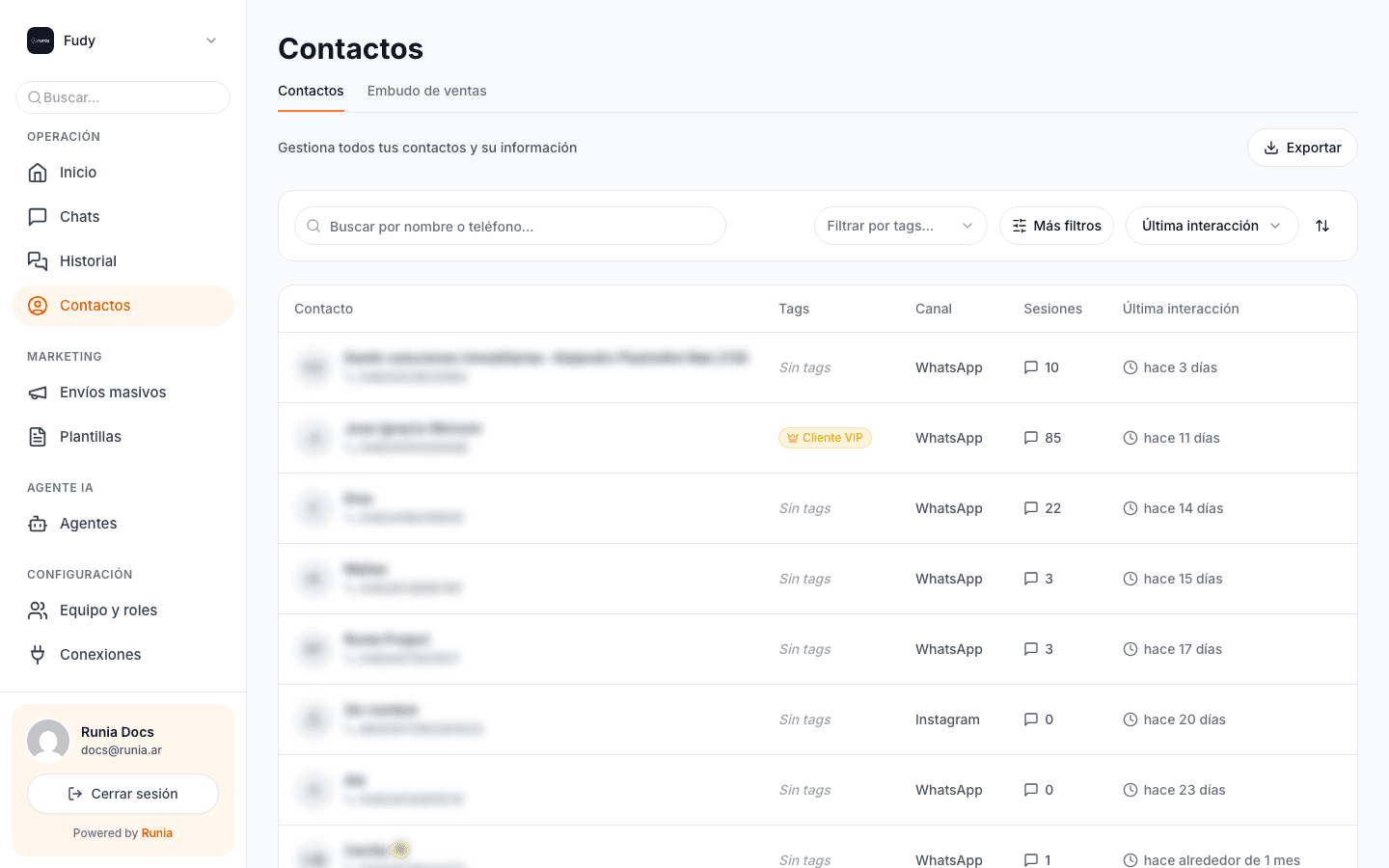
La tabla muestra cada contacto con:
- Contacto: nombre (si lo conocés) y número de teléfono.
- Tags: las etiquetas que tiene asignadas (por ejemplo "Cliente VIP", "Interesado en curso", etc.).
- Canal: por dónde entró la primera vez (WhatsApp, Instagram).
- Sesiones: cuántas conversaciones tuvo con tu negocio a lo largo del tiempo.
- Última interacción: cuándo fue el último mensaje.
Buscar y filtrar
Arriba de la tabla tenés cuatro controles:
- Buscar: escribís un nombre o número y filtra en vivo.
- Filtrar por tags: elegís una o varias etiquetas para ver solo los contactos que las tienen. Útil para armar listas para campañas.
- Más filtros: filtros avanzados por canal, fecha de creación, rango de sesiones, etc.
- Última interacción: ordena o filtra por hace cuánto hablaste por última vez.
Abrir la ficha de un contacto
Al tocar una fila, se abre el panel de detalle a la derecha con toda la información.
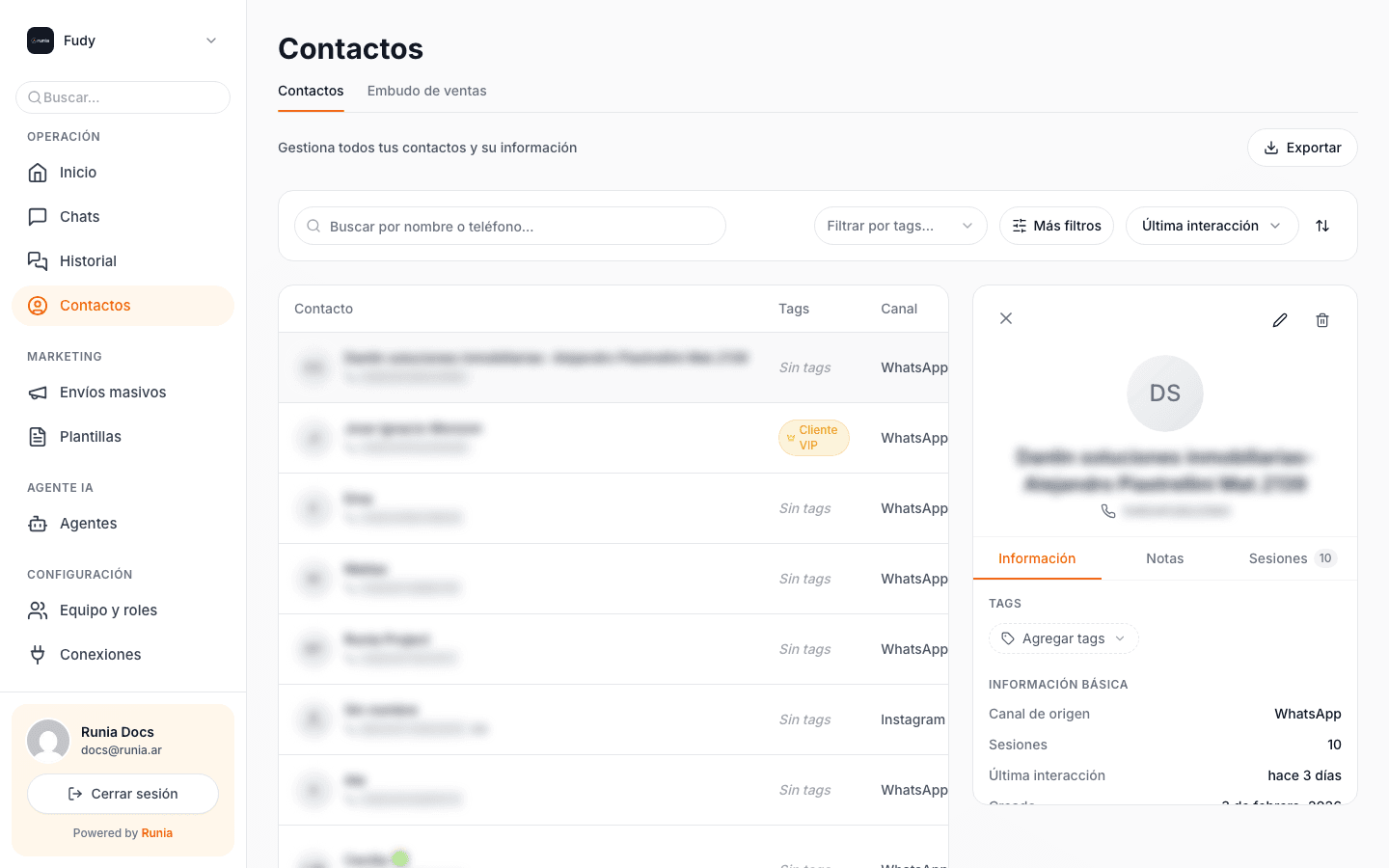
La ficha tiene tres pestañas:
Información
Muestra las etiquetas asignadas, canal de origen, cantidad de sesiones y última interacción. Si completaste campos personalizados del contacto, también aparecen acá (ver sección Etiquetas y campos personalizados).
Notas
Espacio para dejar notas privadas sobre el contacto. Las ve solo tu equipo, el cliente nunca. Útil para cosas como:
- "Prefiere que lo llamen por la tarde."
- "Cliente de la sucursal Palermo, atendido por María."
- "Reclama siempre el mismo tema, revisar antes de contestar."
Sesiones
Lista todas las conversaciones que tuvo ese contacto con tu negocio, ordenadas por fecha. Al tocar una, abrís la conversación completa con todos los mensajes.
Sirve para cruzar historial: antes de responder a un cliente, podés ver qué te pidió el mes pasado, qué le contestaste, etc. El agente de IA también usa este historial automáticamente.
Editar un contacto
El botón del lápiz arriba a la derecha del panel de detalle abre un formulario con los campos editables:
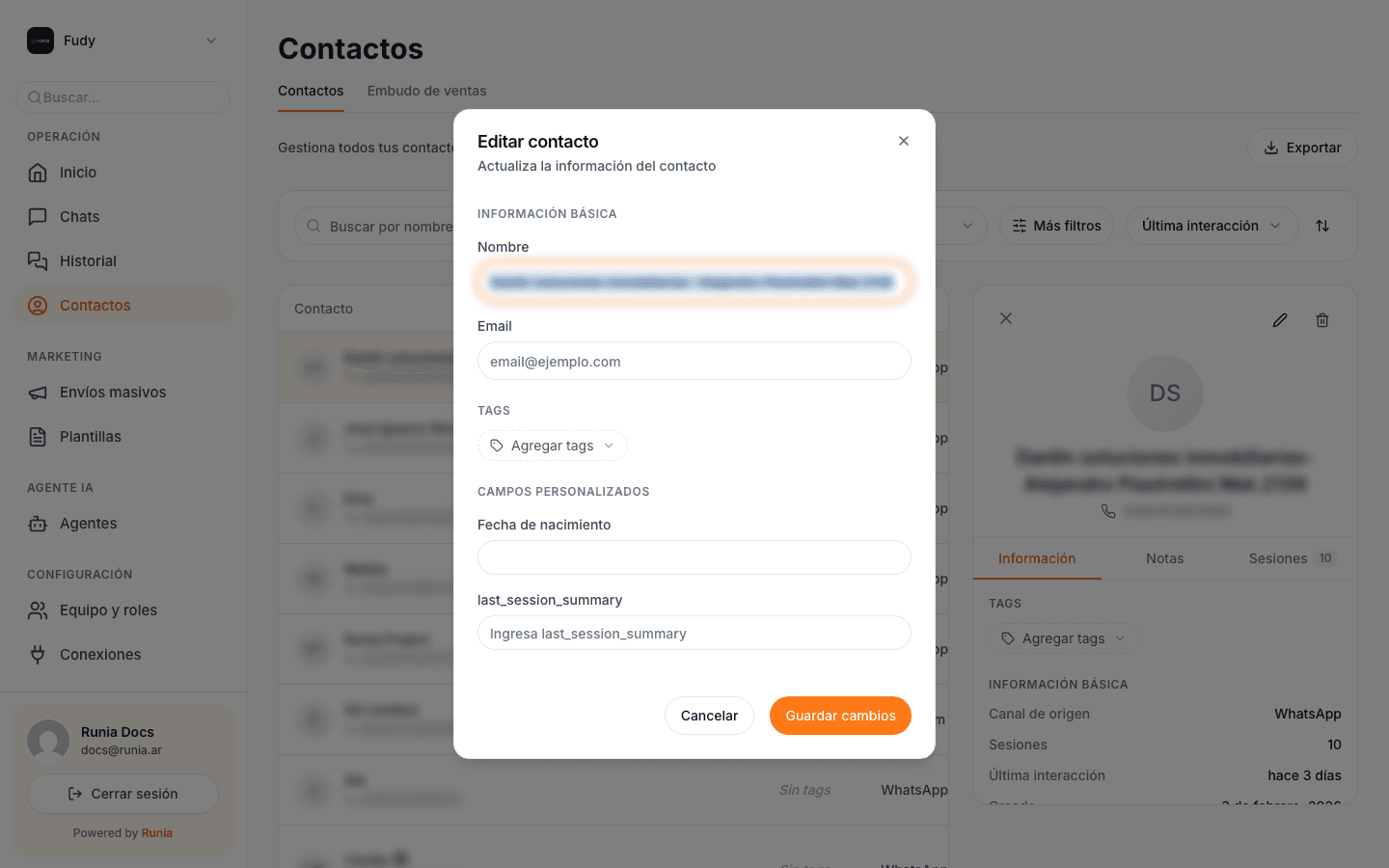
Podés modificar:
- Nombre: el que ves y con el que podés saludarlo desde las plantillas.
- Email: si lo sabés, quedá guardado.
- Tags: agregar o sacar etiquetas.
- Campos personalizados: los que tengas definidos en tu negocio (ej: "Fecha de nacimiento", "Número de cliente", "Tipo de plan").
Exportar
El botón Exportar arriba a la derecha descarga un CSV con todos los contactos filtrados actualmente. Útil para:
- Hacer análisis en Excel / Google Sheets.
- Cargar los mismos contactos en una campaña (filtrás → exportás → usás el CSV en Envíos masivos).
- Hacer backup periódico.
Buenas prácticas
- Agregá nombre en cuanto lo sepas. Un contacto "sin nombre" no se puede usar con plantillas que tienen variable
{{nombre}}. Si el agente de IA lo pregunta, el nombre queda guardado automáticamente. - Usá notas para contexto no repetible. Si un cliente te cuenta algo importante en una conversación, dejalo en Notas: la próxima vez lo vas a tener a mano sin leer todo el historial.
- Limpiá los duplicados. Si un mismo cliente te escribió desde dos números distintos, quedan como dos contactos separados. No hay forma automática de unificarlos; lo común es quedarse con el que tiene más historial y eliminar el otro.
- No borres contactos de clientes activos. Al borrar, perdés el historial. Si no querés verlos, agregales un tag tipo "archivado" y filtralos.