
Perfiles de reserva
Configurar tipos de cita reservables sobre tu Google Calendar
Un perfil de reserva es una plantilla de cita que el agente puede usar para agendar turnos sobre tu Google Calendar: qué duración tiene, en qué horarios se ofrece, cuánto descanso dejar entre uno y otro, etc.
Si Calendly te resulta familiar, los perfiles son lo equivalente a los "tipos de evento" de Calendly, pero corriendo sobre tu propio Google Calendar sin necesidad de una herramienta externa.
Cuándo usar perfiles de reserva
No siempre los necesitás. Si te alcanza con que el agente vea tu disponibilidad y agende eventos genéricos en cualquier hueco libre, no hace falta crear ningún perfil: con la integración de Google Calendar ya alcanza.
Crealos cuando:
- Tenés tipos de cita distintos (consulta de 30 minutos, sesión de 1 hora, demo gratuita, etc.) y querés que cada uno tenga sus propias reglas.
- Querés horarios de atención específicos (ej: turnos solo de lunes a viernes, de 9 a 18) sin tener que bloquear el calendario manualmente.
- Necesitás descanso entre turnos (ej: 15 minutos entre uno y el siguiente).
- Querés flujos tipo "primero pagá, después confirmo" (más sobre esto al final).
Qué hace falta antes
- Google Calendar conectado a Runia. Si todavía no lo conectaste, empezá por Conectar Google Calendar.
- Tener claro qué calendario vas a usar para cada perfil. Si tenés un calendario dedicado a turnos, mejor. Si usás el principal, vas a ver los turnos mezclados con tu agenda personal.
Crear un perfil
Los perfiles de reserva viven dentro de la conexión de Google Calendar. Desde Conexiones → Integraciones → sub-tab Calendarios, entrás a la cuenta de Google Calendar conectada y vas a la sección Perfiles de reserva.
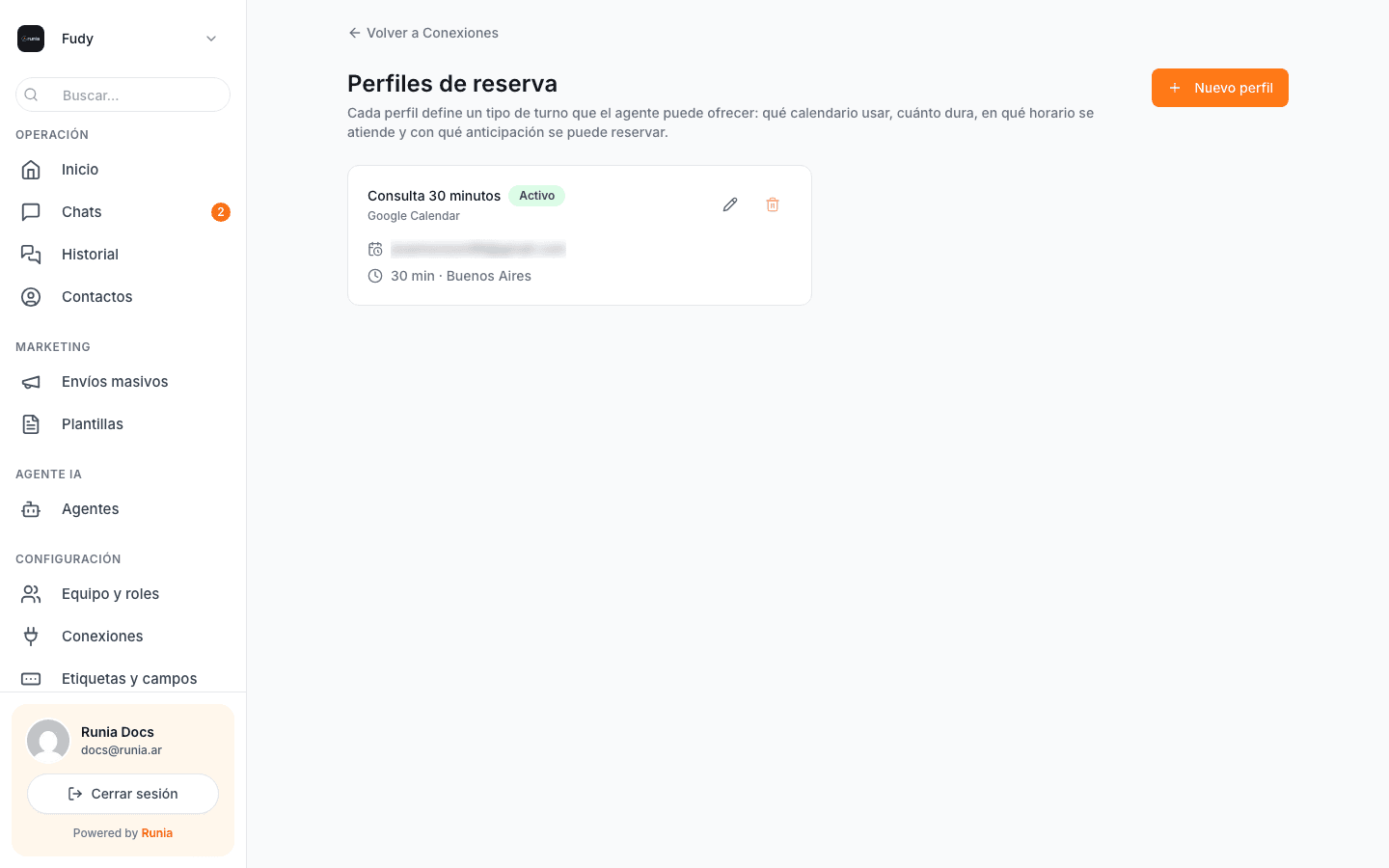
Tocás + Nuevo perfil arriba a la derecha y se abre el formulario.
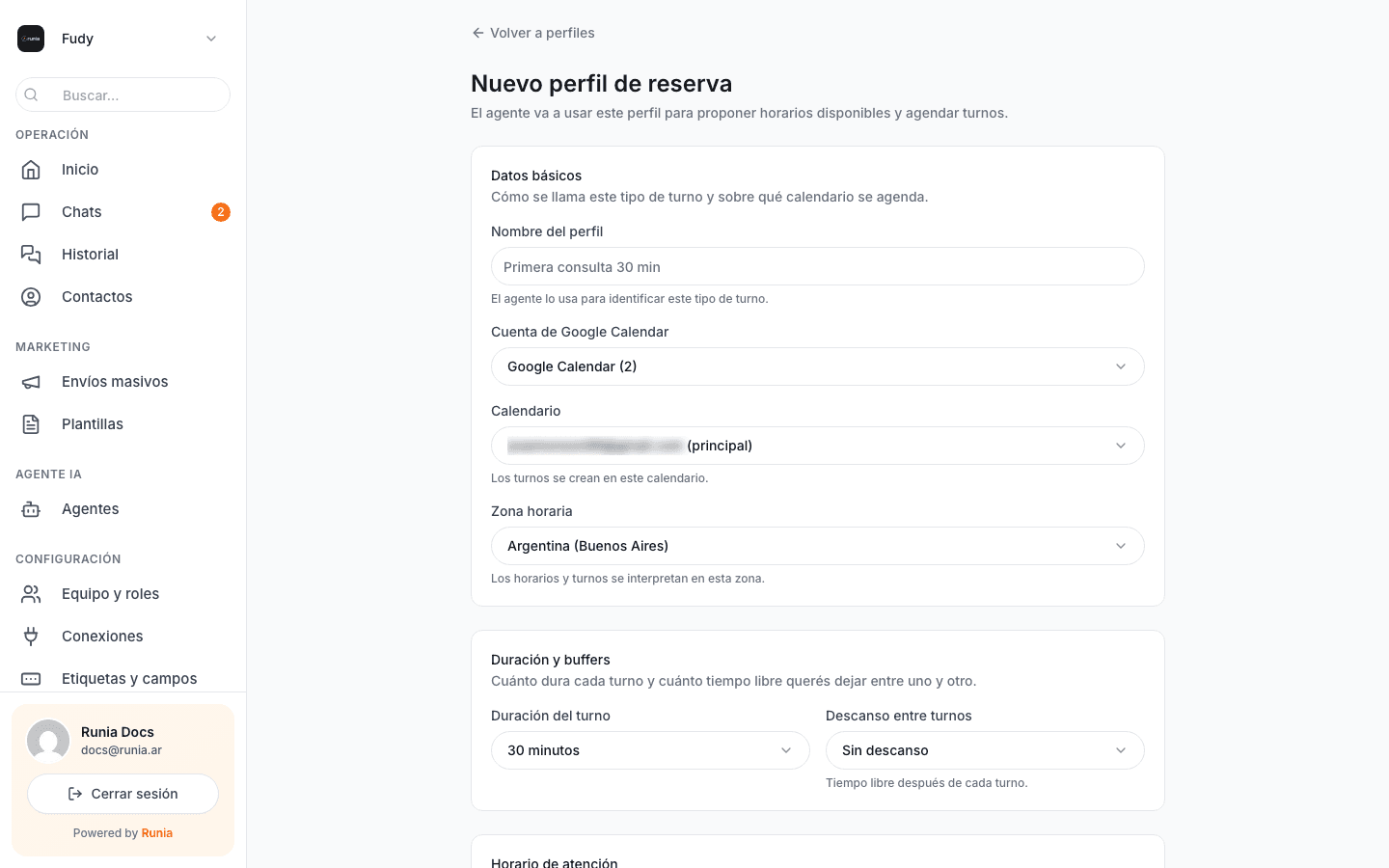
El form está dividido en tres secciones.
Datos básicos
Cómo se llama el perfil y sobre qué calendario se agenda.
- Nombre del perfil: cómo lo identificás internamente. Ejemplo: "Primera consulta 30 min", "Demo de producto", "Sesión de seguimiento". El agente lo usa para identificar este tipo de turno.
- Cuenta de Google Calendar: si tenés varias cuentas de Google conectadas, elegís sobre cuál se va a agendar.
- Calendario: dentro de esa cuenta, qué calendario específico se usa. Los turnos se crean ahí.
- Zona horaria: para que los horarios se interpreten bien independientemente de dónde esté el cliente.
Duración y buffers
Cuánto dura cada turno y cuánto tiempo libre querés dejar entre uno y otro.
- Duración del turno: 15, 30, 45, 60 minutos, etc.
- Descanso entre turnos: minutos libres después de cada turno. Útil si necesitás unos minutos entre uno y otro para preparar el siguiente o anotar lo que hablaron.
Horario de atención
En qué días y franjas horarias se pueden agendar turnos. Configurás:
- Días de la semana: qué días se pueden reservar (lunes a viernes, solo sábados, etc.).
- Franjas horarias: dentro de esos días, en qué horario. Podés poner una o varias franjas (ej: 9 a 12, y 14 a 18, para respetar el almuerzo).
- Anticipación mínima: cuánto antes hay que reservar (ej: "no se puede reservar para dentro de menos de 2 horas").
- Antelación máxima: hasta cuándo se permite reservar (ej: "no más de 60 días en el futuro").
Cuando terminás, tocás Guardar y el perfil queda activo.
Qué cambia después de crear un perfil
Cuando un partner edita un canvas, en el panel de nodos van a aparecer 5 nodos nuevos asociados a Google Calendar:
- Consultar disponibilidad: trae los huecos libres del perfil.
- Reservar temporal: bloquea un horario por unos minutos sin crear el evento en Google todavía.
- Confirmar reserva: convierte la reserva temporal en un evento real en el calendario.
- Liberar reserva temporal: libera un bloqueo si el cliente desistió.
- Cancelar reserva: cancela un evento ya confirmado.
Cada nodo apunta a uno de los perfiles de reserva que creaste. Si tenés varios perfiles, el partner elige cuál usar al configurar el nodo en el canvas.
El patrón "pagá primero, después confirmo"
Si tu negocio cobra el turno antes de confirmarlo (ej: una sesión paga, una consulta con seña), el flujo recomendado es:
- Consultar disponibilidad y mostrarle al cliente los horarios libres.
- Reservar temporal: el cliente elige uno y se le bloquea por un tiempo (por ejemplo, 15 minutos). En este punto el horario queda reservado para él pero el evento todavía no se creó en Google Calendar.
- Mandarle el link de pago y esperar la confirmación.
- Si paga: Confirmar reserva, ahora sí el evento aparece en Google Calendar.
- Si no paga (o expira el tiempo de la reserva temporal): el bloqueo se libera solo y el horario vuelve a estar disponible.
Esto evita que el agente confirme un turno antes de cobrar, y al mismo tiempo evita que dos clientes intenten agendar el mismo horario al mismo tiempo.
La duración del bloqueo temporal por defecto es 15 minutos. Si esperás que tus clientes tarden más en pagar (por ejemplo, transferencia bancaria que tarda en acreditar), pedile al partner que suba el tiempo cuando configure el nodo "Reservar temporal" en el canvas.
Buenas prácticas
- Empezá con un solo perfil. Si recién arrancás, creá uno con la configuración más básica y probá. Después agregás complejidad si realmente la necesitás.
- Usá un calendario dedicado. Si conectás tu calendario principal, los eventos personales (cumpleaños, reuniones internas) cuentan como ocupados. Mejor un calendario aparte solo para turnos del negocio.
- Descanso realista. "Sin descanso" suena ideal pero en la práctica genera turnos pegados que se atrasan. 5 a 15 minutos suele ser sano.
- Respeta los horarios reales del negocio. Si declarás que atendés hasta las 18, no agendes hasta las 17:30 con citas de 1 hora: vas a atender hasta las 18:30. Configurá la franja para que el último turno termine cuando cerrás.
Editar o eliminar un perfil
Desde la lista de perfiles podés:
- Editar (ícono lápiz): cambiar duración, disponibilidad, reglas. Los cambios aplican a turnos nuevos. Los turnos ya confirmados no se ven afectados.
- Eliminar (ícono tacho): lo borra del sistema. Los flujos del canvas que apuntaban a ese perfil dejan de funcionar, así que conviene asegurarse primero de que ningún canvas lo esté usando.
Si algo no funciona
- El agente dice que no hay turnos disponibles cuando claramente sí hay: el perfil está usando el calendario equivocado o las franjas horarias del perfil están mal configuradas. Revisá en el panel.
- Los turnos se crean pero no aparecen en mi celular: revisá en Google Calendar que el calendario destino del perfil esté visible en el celular. A veces el calendario "Turnos" existe en el web pero está oculto en el móvil.
- Las reservas temporales no expiran: si configuraste 15 minutos pero no se liberan, lo más probable es que el flujo del canvas no esté llamando a "Liberar reserva temporal" cuando el cliente desiste. Pedile al partner que revise las salidas de error del nodo.