
Enviar una campaña de WhatsApp
Mandar un mensaje a muchos contactos usando una plantilla aprobada
Una campaña es el envío de una plantilla de WhatsApp a muchos contactos al mismo tiempo. Sirve para recordatorios de turnos, promos, seguimiento postventa, avisos importantes — cualquier cosa donde querés comunicarte vos primero con el cliente.
Para armar una campaña necesitás tener por lo menos una plantilla aprobada por Meta. Si todavía no tenés ninguna, arrancá por la guía de crear una plantilla.
Dónde se arman las campañas
En el panel, Marketing → Envíos masivos.
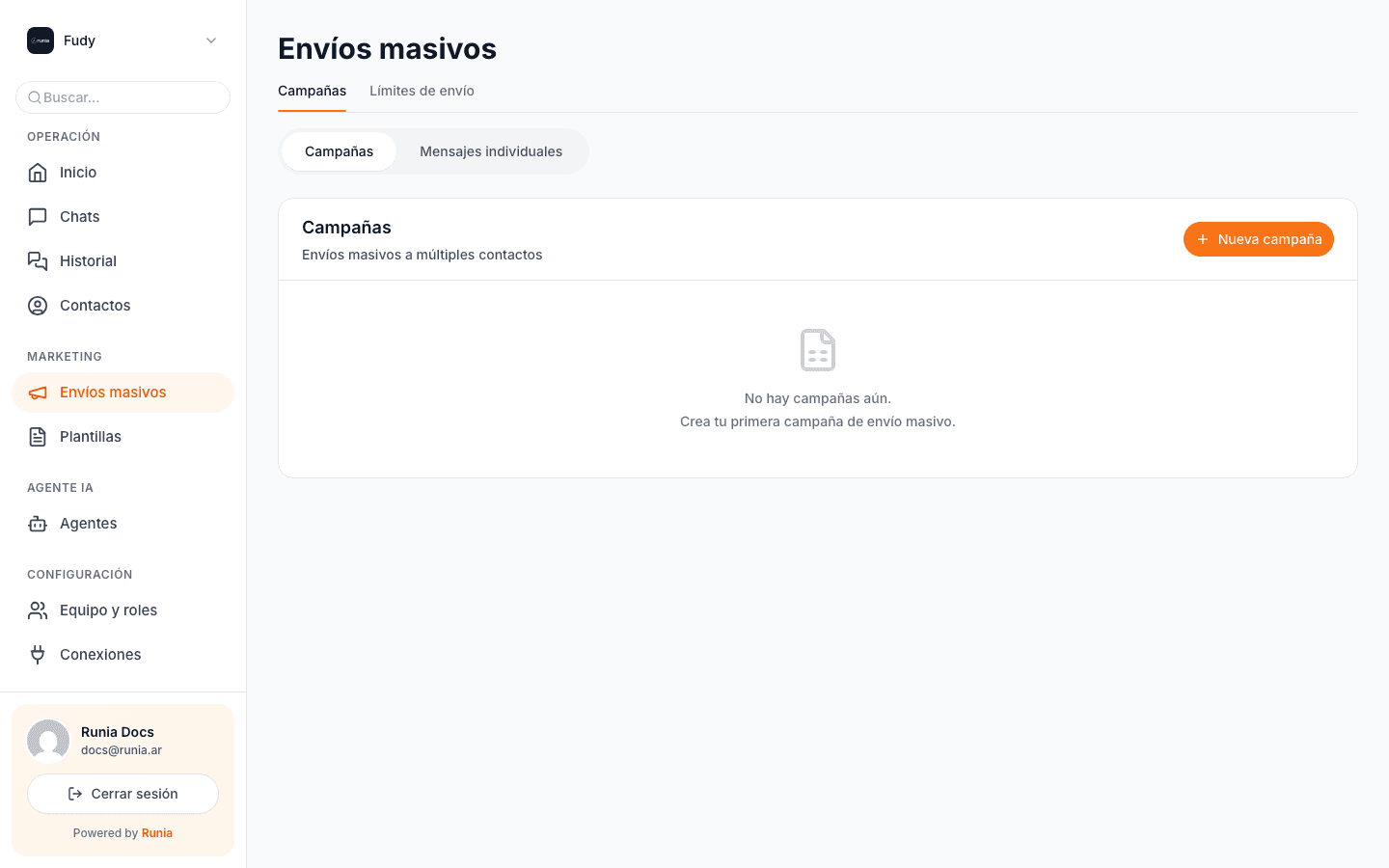
La vista está dividida en dos pestañas:
- Campañas: envíos masivos a muchos contactos a la vez.
- Mensajes individuales: envío puntual de una plantilla a un solo contacto (útil para casos sueltos).
Arriba del todo hay un tab extra de Límites de envío donde ves cuántos mensajes podés enviar por día según tu cuenta de Meta.
Armar una campaña nueva
Tocá el botón naranja + Nueva campaña arriba a la derecha. Se abre un asistente de tres pasos: Preparar, Revisar, Enviar.
Paso 1: Preparar
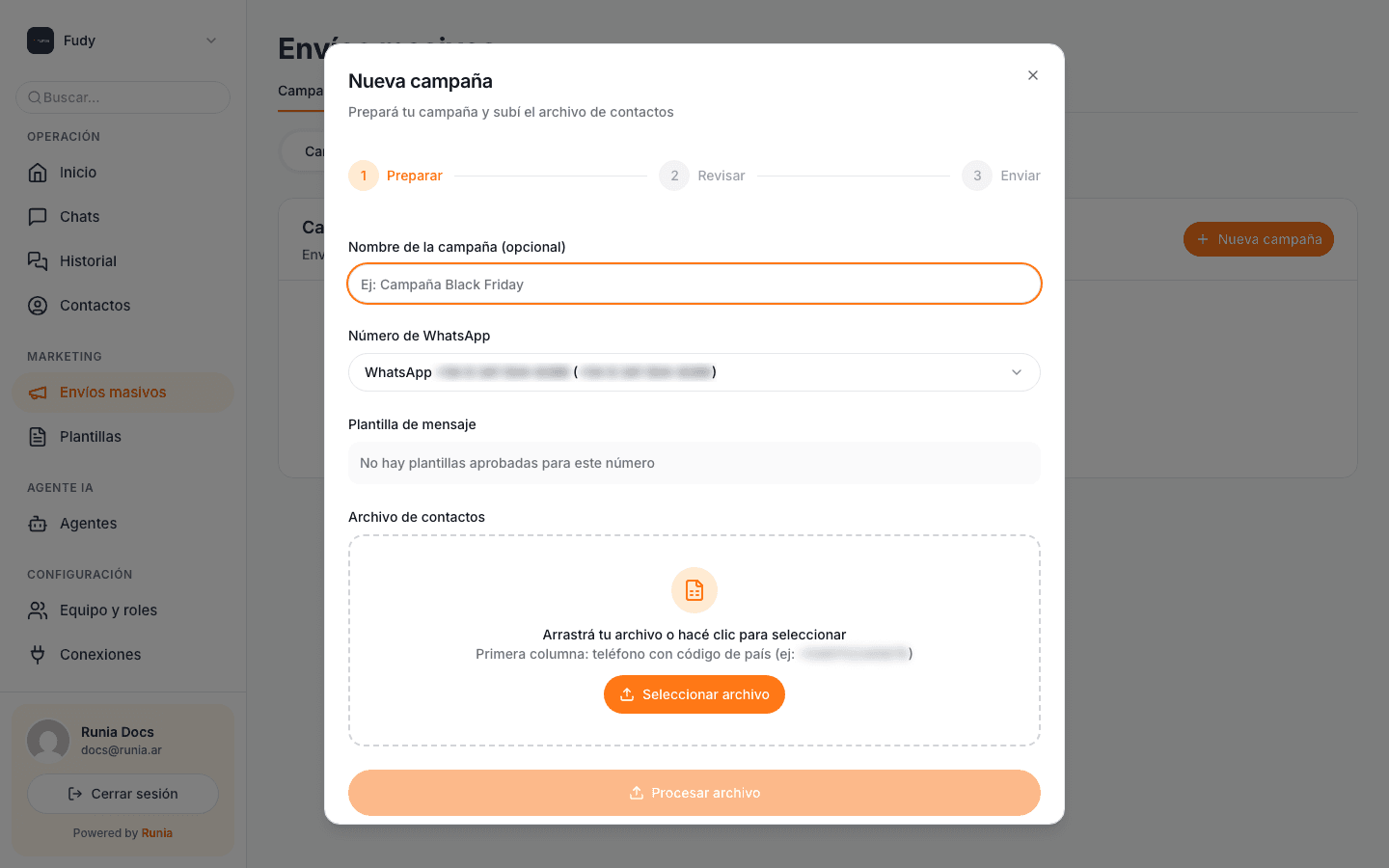
Llenás cuatro cosas:
- Nombre de la campaña (opcional): para identificarla después. Ejemplo: "Black Friday 2026".
- Número de WhatsApp: desde qué número se envía. Si tenés varios, elegí el que quieras usar.
- Plantilla de mensaje: la plantilla aprobada que vas a mandar. Solo aparecen las que están en estado Aprobada para ese número.
- Archivo de contactos: un CSV con los datos de las personas a las que querés enviar.
Cómo armar el CSV
El archivo tiene que ser CSV (texto separado por comas) con la siguiente estructura:
- Primera columna: teléfono con código de país, formato internacional. Ejemplo:
+5491112345678. - Columnas siguientes: los valores de las variables de tu plantilla, en orden. Si tu plantilla usa
{{1}}y{{2}}, la segunda columna es{{1}}y la tercera es{{2}}.
Un ejemplo: si tu plantilla dice Hola {{1}}, te recordamos tu turno del {{2}},
el CSV arranca así:
+5491112345678,Juan,jueves 8 de mayo
+5491198765432,María,viernes 9 de mayo
Si los teléfonos no tienen el código de país con +, WhatsApp los rechaza.
Revisá que todos los números estén en formato +54... (o el código del
país que corresponda) antes de subir el archivo.
Paso 2: Revisar
Runia procesa el CSV y te muestra una vista previa de cómo quedaría el mensaje para cada contacto, reemplazando las variables con los datos del archivo. Te indica también cuántos contactos se van a enviar en total y si alguno tiene problemas (teléfono mal formateado, variable faltante).
Es el momento para chequear que los mensajes se leen bien antes de mandar.
Paso 3: Enviar
Confirmás y la campaña arranca. Los mensajes se envían en ráfagas respetando los límites de Meta para que no te bloqueen la cuenta.
Mientras se envía y después
Una vez que diste "Enviar", la campaña aparece en la lista con su estado:
- Procesando: los mensajes se están mandando.
- Completada: se terminaron de enviar.
- Completada con errores: algunos contactos no recibieron el mensaje (número incorrecto, bloqueado, sin WhatsApp).
Desde la lista podés entrar a cada campaña y ver el detalle: cuántos mensajes se entregaron, cuántos se leyeron, cuántos respondieron.
Los mensajes de campaña aparecen en la bandeja de entrada apenas el cliente contesta. A partir de ese momento se trata como cualquier otra conversación: la puede atender la IA o alguien de tu equipo.
Buenas prácticas
- No mandes la misma campaña dos veces al mismo contacto en poco tiempo. Meta penaliza la cuenta si los destinatarios bloquean o reportan.
- Segmentá. Si tenés 10.000 contactos, probablemente no todos necesiten el mismo mensaje. Armá listas más chicas con gente a la que el contenido realmente le importa.
- Probá primero con pocos contactos. Antes de mandar a 5.000, mandá a 20 (por ejemplo, al equipo) para verificar que el texto quede bien y las variables se reemplacen correctamente.
- Respetá los horarios. Mandar una campaña a las 3 AM genera mala imagen y aumenta la tasa de bloqueos.
Límites de envío
Cada cuenta de WhatsApp Business tiene un límite diario de mensajes iniciados por el negocio. Los números nuevos arrancan con 250 por día y Meta lo va ampliando automáticamente a medida que generás buenas conversaciones (clientes que responden, pocos bloqueos). Podés ver el límite actual en la pestaña Límites de envío de la misma página.