
Conectar Google Sheets
Que el agente vaya cargando datos de la conversación a una planilla de Google
Conectando Google Sheets a Runia, tu agente de IA puede ir cargando datos de las conversaciones en una planilla. Sirve para ir armando bases de datos de leads, registros de pedidos, encuestas, o cualquier información que normalmente cargabas a mano después de cada chat.
Para qué sirve
Algunos casos típicos:
- Lista de prospectos: cada vez que un cliente pregunta por un producto, el agente carga nombre, teléfono y producto consultado en una hoja.
- Registro de pedidos: cuando el agente toma un pedido por WhatsApp, lo carga con todos los detalles para que tu equipo lo procese desde la planilla.
- Encuestas de satisfacción: al cerrar la conversación, el agente le pregunta cómo estuvo la atención y guarda la respuesta en la planilla.
- Logs de derivaciones: cada vez que el bot deriva a un humano, queda registrado el motivo y el cliente.
La planilla queda en tu Google Drive como cualquier hoja: la podés compartir con el equipo, abrir desde el celular, o conectar a Google Data Studio si querés gráficos.
Qué hace falta antes
- Una cuenta de Google con permisos sobre la planilla que querés usar. Si sos dueño del negocio, tu cuenta personal de Google alcanza.
- La planilla creada en Google Sheets. Puede estar vacía: las columnas se las definís cuando armás el flujo en el canvas. Lo único importante es que la primera fila tenga los encabezados (Nombre, Teléfono, Producto, etc.) para que el agente sepa qué columna completar.
Si todavía no tenés la planilla creada, abrí sheets.google.com y armala antes. Después volvés acá.
Conectar la cuenta de Google
En el panel: Conexiones → pestaña Integraciones → sub-tab Planillas.
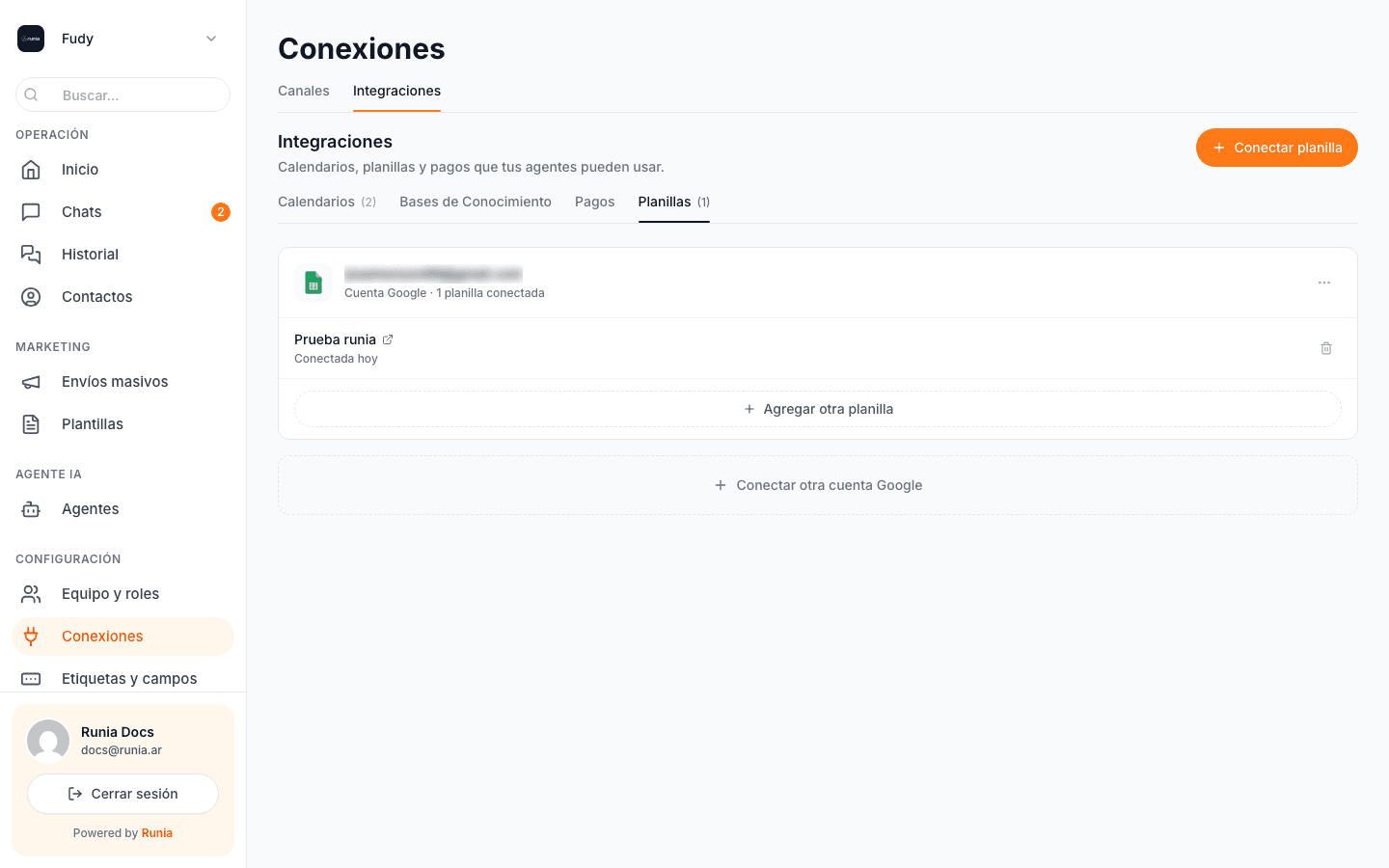
La conexión se hace en dos pasos: primero conectás una cuenta de Google (autorizás a Runia a acceder a tus planillas), y después elegís las planillas específicas que querés que el agente pueda usar. La cuenta no le da acceso a todo tu Drive: cada planilla la sumás a mano.
Para arrancar, tocás + Conectar planilla arriba a la derecha. Se abre el login oficial de Google. Iniciás sesión con la cuenta del negocio y autorizás los permisos necesarios:
- Ver tus archivos de Google Sheets: para listar las planillas disponibles cuando elijas cuál sumar.
- Modificar las hojas en las que trabajes: para agregar filas a las planillas que conectes.
Si tenés varias cuentas de Google abiertas en el navegador, Google te va a preguntar con cuál querés seguir. Elegí siempre la del negocio (no la personal) para que las planillas que conectes queden en el Drive correcto.
Cuando autorizás, Runia te muestra un selector con todas tus planillas. Elegís una y queda conectada. La cuenta aparece en la lista mostrando el email asociado y la cantidad de planillas que ya sumaste (por ejemplo, "Cuenta Google · 1 planilla conectada"). Debajo aparece cada planilla conectada como un item separado.
Sumar más planillas
Una misma cuenta de Google puede tener varias planillas conectadas (por ejemplo: "Leads", "Pedidos", "Encuestas"). Cada una aparece como un item separado debajo de la cuenta.
- + Agregar otra planilla: botón debajo de la lista de planillas conectadas. Te abre el selector para sumar otra planilla de la misma cuenta.
- + Conectar otra cuenta Google: botón abajo de todo. Si querés sumar planillas de un Drive distinto (por ejemplo, una cuenta del equipo de marketing separada), conectás otra cuenta y desde ahí sumás sus planillas.
- Ícono de tacho al lado de cada planilla: la saca de Runia. La planilla sigue existiendo en tu Drive intacta.
- Menú "..." al lado de la cuenta: abre las opciones de la cuenta, incluyendo desconectarla. Desconectar revoca el acceso completo de Runia a esa cuenta de Google y todas las planillas asociadas dejan de funcionar.
Cómo se usa después
La conexión por sí sola no hace nada. Lo que la activa es agregar el nodo correspondiente en un canvas.
Cuando un partner (vos o quien te haya armado el agente) edita un canvas, va a tener disponible un nodo de Google Sheets con la acción Agregar fila. Al configurarlo, elige:
- La planilla (de la lista de las que conectaste).
- La hoja dentro de la planilla (las pestañas de abajo).
- Qué dato del chat va en qué columna. Por ejemplo:
- Columna Nombre → nombre que se guardó del contacto.
- Columna Teléfono → el número desde el que escribió.
- Columna Consulta → el último mensaje del cliente.
- Columna Fecha → fecha y hora del momento.
Cuando el flujo del canvas pase por ese nodo, agrega una fila nueva al final con esos datos.
Buenas prácticas
- Una planilla para cada propósito. No mezclar leads, pedidos y encuestas en la misma planilla. Si vas a registrar varias cosas, hacé planillas separadas (o pestañas separadas dentro de la misma planilla).
- Encabezados claros desde el día uno. Cambiar el nombre de una columna después rompe el mapeo. Pensá bien los nombres antes.
- No borrar columnas. Si una columna queda en desuso, dejala vacía o renombrala como "no usar". Borrarla rompe los flujos que dependían de ella.
- Revisá la planilla al menos una vez por semana. Si algo se desconfiguró (autenticación caída, planilla movida de Drive), las filas dejan de cargarse y conviene detectarlo rápido.
Si algo no funciona
- No aparece la planilla en el selector: la planilla está en otra cuenta de Google distinta a la que conectaste. Verificá en Google Sheets que la planilla esté en el Drive del email conectado, o conectá la cuenta correcta con + Conectar otra cuenta Google.
- El agente dice que cargó la fila pero la planilla está vacía: lo más común es que se haya autorizado una cuenta sin permiso de escritura en esa planilla específica. Quitá la planilla y volvela a sumar.
- Las filas se cargan en la pestaña equivocada: revisá en el canvas qué pestaña está seleccionada en el nodo. La primera pestaña de la planilla es la que viene por defecto.
- La conexión aparece desconectada de la nada: Google revoca permisos si no se usan por mucho tiempo o si cambiás la contraseña. Volvé a conectar la cuenta.
Próximo paso
Si además querés que el agente agende turnos o lea calendarios, mirá Conectar Google Calendar o Conectar Calendly. Las tres integraciones son independientes y se pueden combinar en un mismo canvas: el agente agenda un turno, le manda confirmación al cliente, y al mismo tiempo loggea el lead en una planilla.