
Conectar WhatsApp Business
Cómo vincular tu número de WhatsApp Business a Runia
Para que el agente de IA atienda por WhatsApp, hace falta conectar una cuenta de WhatsApp Business a Runia. Este proceso usa el sistema oficial de Meta (Embedded Signup), así que la conexión queda autorizada directamente con ellos, sin compartir tu contraseña ni tokens manuales.
Antes de empezar
Necesitás tener a mano:
- Una cuenta de Facebook donde seas administrador del negocio.
- Una Business Manager de Meta (si no tenés, la creás durante el proceso).
- Un número de teléfono al que tengas acceso. Puede ser uno nuevo o uno que ya estés usando con la app de WhatsApp Business en tu celular.
Meta exige que el número de WhatsApp Business no esté en uso con WhatsApp personal. Si ahora usás ese número con WhatsApp común, tenés que eliminar la cuenta personal de ese número antes de conectarla acá.
Dónde se configura
En el panel, el flujo vive en Configuración → Conexiones → pestaña WhatsApp Business.
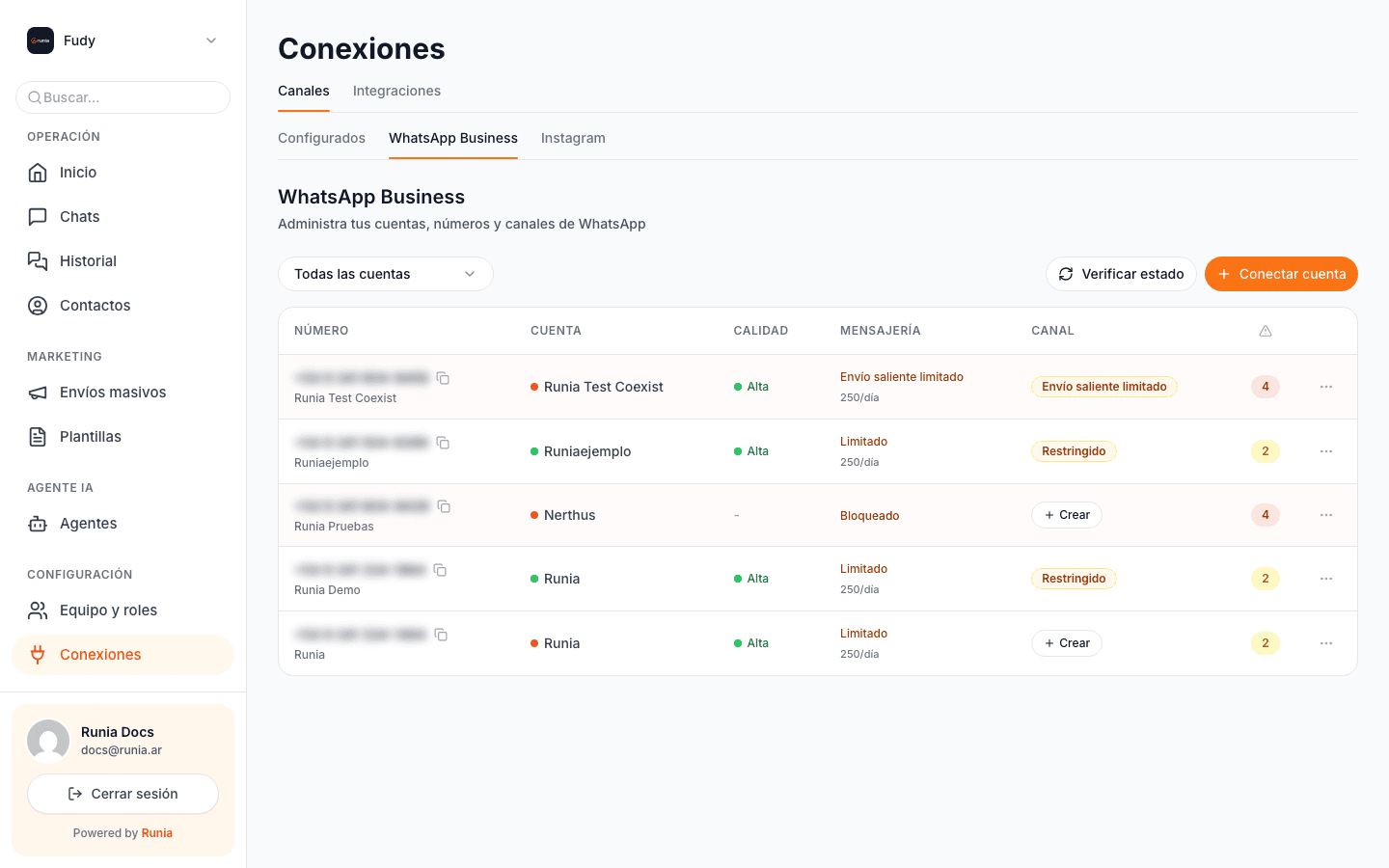
Ahí ves la lista de números ya conectados, con su estado de calidad, límite de mensajería y estado del canal. Para sumar uno nuevo, el botón naranja Conectar cuenta arriba a la derecha.
Elegir el tipo de conexión
Al tocar "Conectar cuenta" se abre un cuadro con dos opciones:
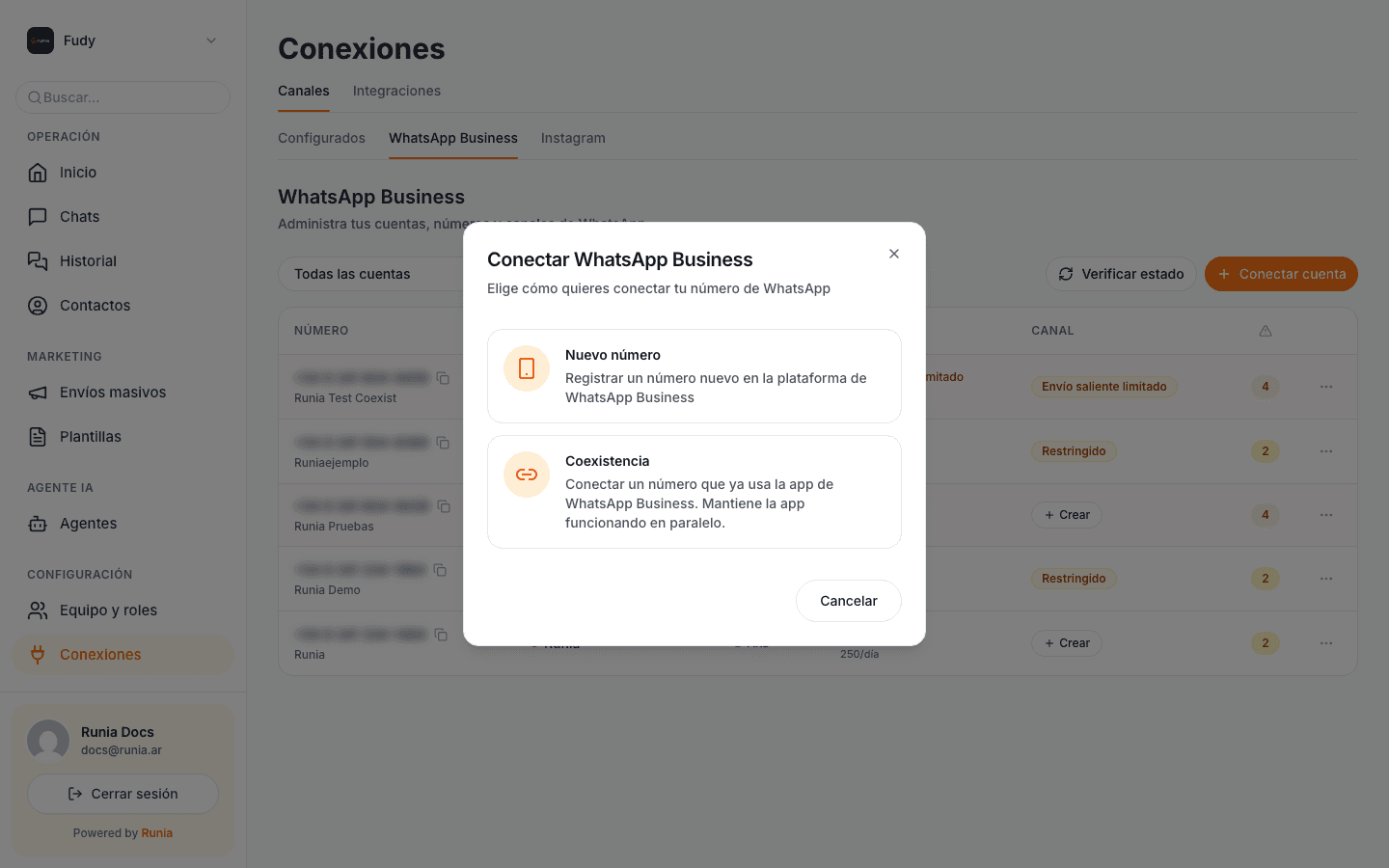
Nuevo número
Registrás un número que todavía no estaba en la plataforma de WhatsApp Business. Es la opción más común. Al elegirla se abre la ventana oficial de Meta para que hagas login con Facebook, elijas o creás una Business Manager, y des de alta el número.
Coexistencia
Conectás un número que ya estás usando con la app de WhatsApp Business en tu celular. La diferencia con "Nuevo número" es que la app sigue funcionando en paralelo: podés seguir respondiendo manualmente desde tu teléfono y Runia también recibe los mensajes en la bandeja de entrada.
Esta opción es ideal para quienes ya tienen un número activo con contactos y conversaciones, y no quieren perder el acceso desde el celular mientras suman el agente de IA.
Qué pasa después
Una vez completado el flujo oficial de Meta, el número aparece en la lista con su estado:
- Calidad: la reputación del número según Meta. Arranca en "Alta" y puede bajar si recibís muchos bloqueos o reportes.
- Mensajería: cuántos mensajes iniciados por el negocio podés enviar por día. Los números nuevos empiezan con un límite (250/día es el tope inicial) que se amplía automáticamente a medida que generás buenas conversaciones.
- Canal: si ya tiene un agente asignado y está recibiendo mensajes, o si falta terminar de configurarlo.
Después de conectar el número, hay un paso más: asignarle un agente de IA y (opcional) un horario de atención. Eso se hace desde la pestaña "Configurados".
Problemas comunes
Si la conexión se corta a mitad del flujo de Meta, o el número aparece en la lista pero con calidad "Bloqueado" o canal "Crear", usá el botón Verificar estado arriba a la derecha para que Runia vuelva a consultar el estado con Meta. Si el problema persiste, contactanos desde el panel.