
Respuesta a plantilla
Disparar un canvas distinto según qué botón apretó el cliente en una plantilla de WhatsApp
Mandaste una campaña con la plantilla "promo_invierno", que tiene 3 botones de respuesta rápida (Comprar, Ver más, Ofertas). Querés que cada botón gatille un flujo distinto: el que toca "Comprar" va a ventas, el que toca "Ver más" recibe info adicional, el que toca "Ofertas" recibe otra plantilla con descuentos.
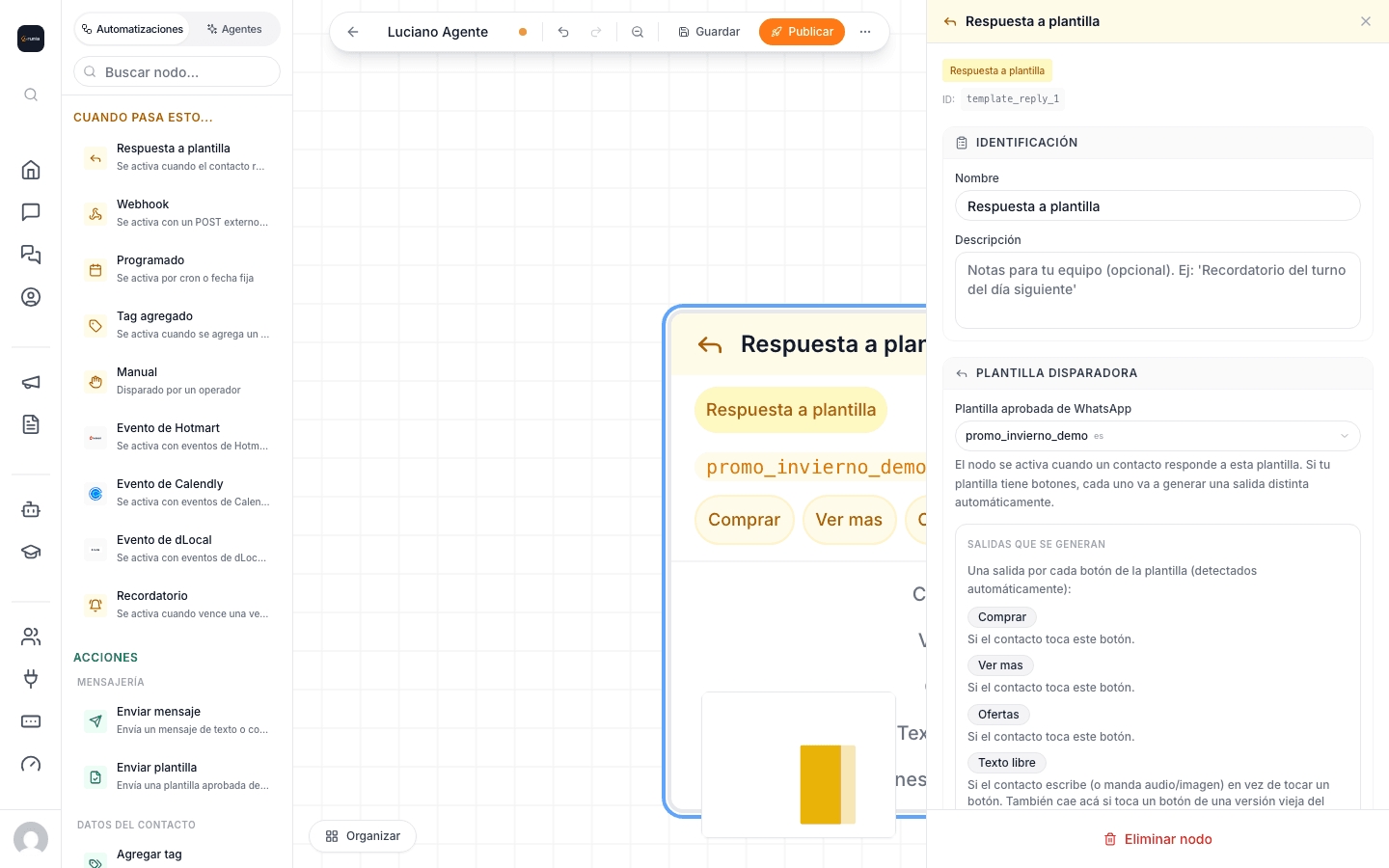
Esto se arma con el trigger Respuesta a plantilla. El canvas escucha las respuestas a una plantilla específica y rutea por botón. No hace falta agente IA.
Paso 1: la plantilla tiene que tener botones de respuesta rápida
Antes de tocar el canvas, asegurate de que la plantilla esté aprobada por Meta y que sus botones sean de respuesta rápida.
Hay tres tipos de botones en plantillas:
- Respuesta rápida: el cliente toca y vuelve un mensaje al canal. Estos son los únicos que disparan el trigger.
- URL: abre un link en el navegador. No genera respuesta, no llega nada al canal.
- Llamada: inicia una llamada telefónica. Tampoco genera respuesta.
Solo los de respuesta rápida activan el flujo. Si tu plantilla además tiene un botón URL o Llamada, no pasa nada, simplemente no van a hacer que se dispare este canvas.
Doc para crear plantillas en Crear una plantilla de WhatsApp.
Paso 2: agregar el trigger Respuesta a plantilla
En el canvas, sumá el trigger Respuesta a plantilla y elegí la plantilla del desplegable. El panel levanta los botones de respuesta rápida automáticamente y crea una salida por cada uno. No hay que cargar los textos a mano: si la plantilla tiene "Comprar", "Ver más" y "Ofertas", aparecen las tres salidas listas para conectar.
Paso 3: conectar cada rama
Patrón típico:
[Respuesta a plantilla "promo_invierno"]
  → Comprar       → agente de ventas (o flujo con catálogo)
  → Ver más       → Enviar mensaje "Acá tenés más info..." → Esperar respuesta
  → Ofertas       → Enviar plantilla "ofertas_semana"
  → Texto libre   → Pasar a humano
Comprar lo mandás a un agente IA que cierre la venta o, si querés mantenerlo estático, a otra rama con catálogo más transferencia a un asesor.
Ver más suele ser un Enviar mensaje con info adicional (texto, una imagen, un PDF). Cerralo con un Esperar respuesta para que la conversación no quede colgada.
Ofertas lo podés resolver con otra plantilla aprobada (Enviar plantilla "ofertas_semana") si el texto ya está listo.
Además de las salidas por botón, el trigger tiene una salida Texto libre que se dispara cuando el cliente, en lugar de tocar un botón, responde escribiendo. También cae acá si manda audio, imagen, o si toca un botón de una versión vieja de la plantilla. Conectala siempre, aunque sea a Pasar a humano. Si no la conectás, el cliente queda mudo y vos no te enterás.
Errores comunes
No conectar Texto libre. Es el caso más común y el más fácil de olvidar. El cliente que responde "hola disculpa quería saber..." no toca ningún botón, así que va por esa salida. Sin conectarla, el flujo muere ahí.
Esperar que el trigger se dispare por una plantilla distinta. El trigger escucha solo la plantilla que elegiste. Si mandás una plantilla parecida pero con otro nombre, este canvas no se dispara. Si tenés varias plantillas con el mismo flujo de respuesta, hacé un canvas (o un trigger) por cada una.
Cambiar los botones de la plantilla. Las plantillas aprobadas por Meta no se pueden modificar: el texto de los botones no cambia salvo que crees una plantilla nueva. Si necesitás otros botones, creás otra plantilla y armás otro trigger.