Editá tus canvases conversando desde Claude Desktop, Cursor o cualquier cliente compatible
El MCP (Model Context Protocol) es la forma de editar canvases
conversando con un asistente de IA en lugar de usar el editor
visual. Conectás Claude Desktop, Cursor o ChatGPT a Runia, y ahí mismo
le pedís cosas como:
"Abrí el canvas de reservas y agregame un nodo que pida el número de personas."
"En el canvas de Fudy, conectá la salida de error del agente a un mensaje de disculpa."
"Validá el canvas y si está todo bien, publicalo."
El asistente entiende el canvas, llama a las herramientas del MCP para
modificarlo y te muestra los cambios. Vos aprobás o pedís ajustes.
Se hace desde la propia interfaz, sin tocar archivos de configuración.
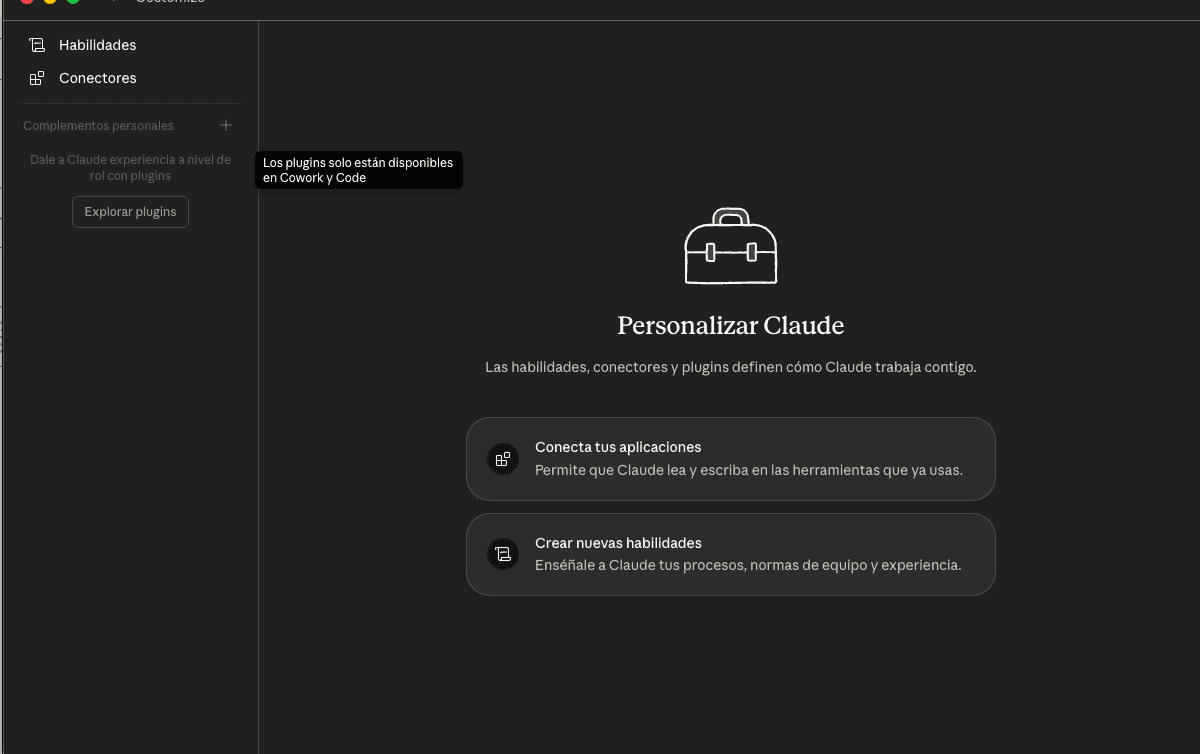
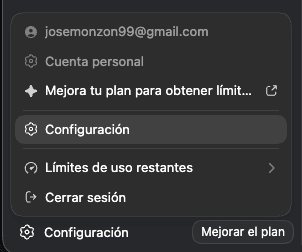
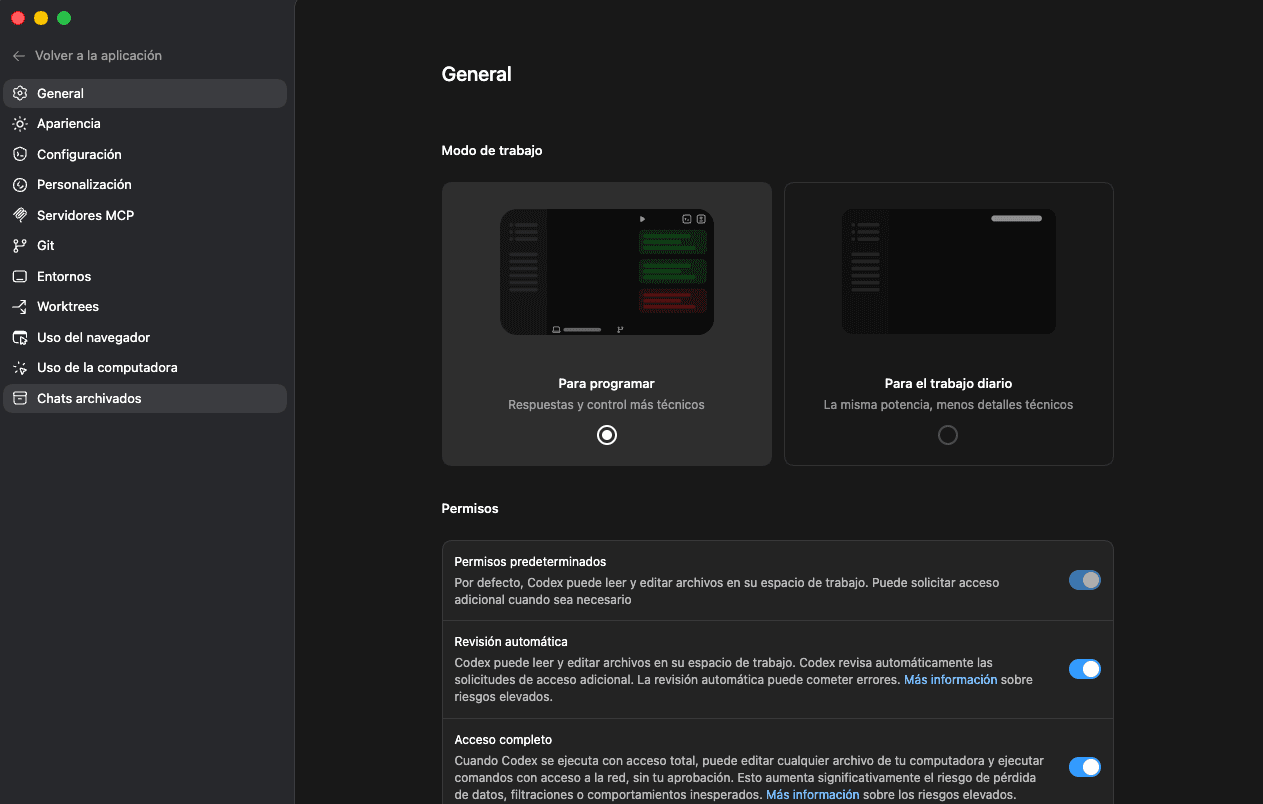
En el sidebar izquierdo, tocá Customize.
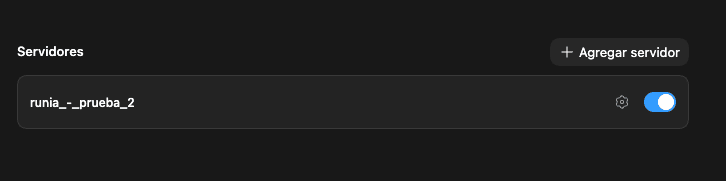
En Customize vas a ver la sección Conectores
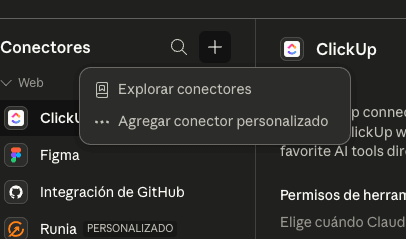
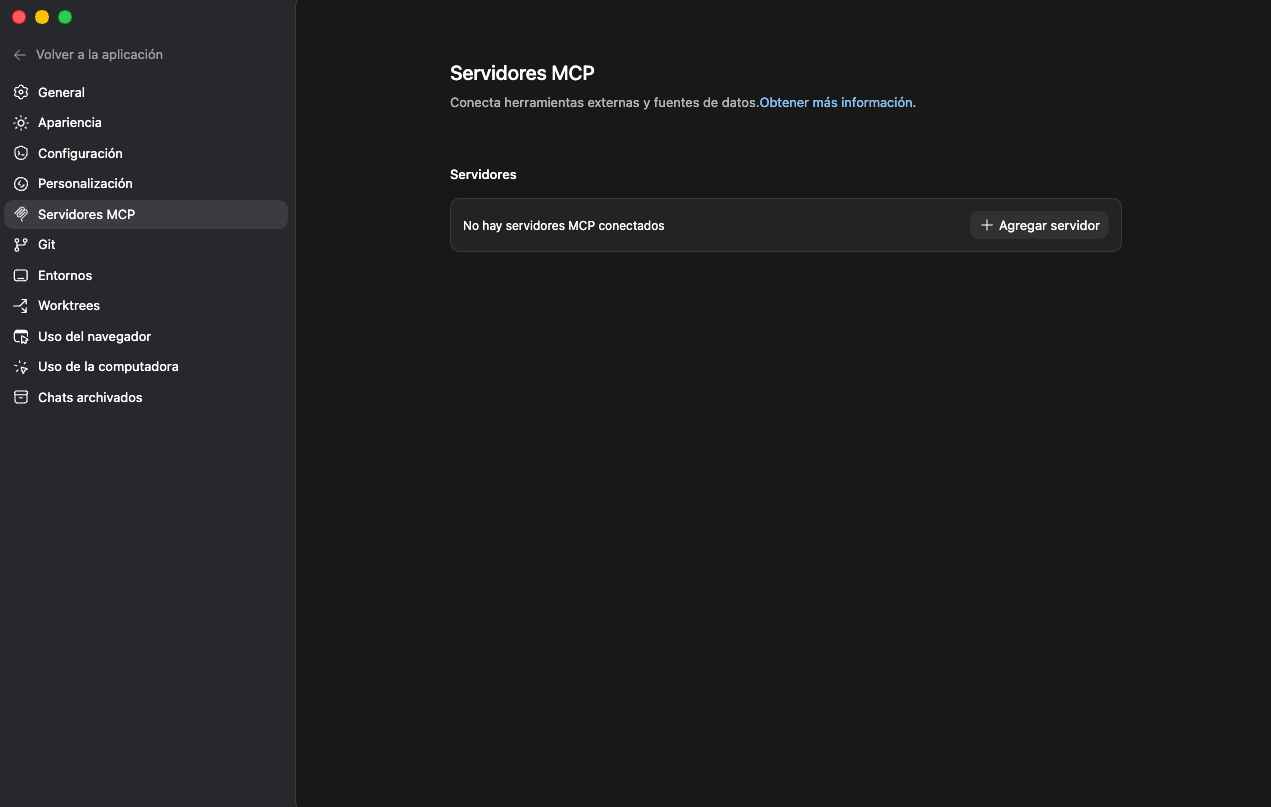
Elegí Conectores y después tocá el botón + al lado del buscador. Del menú que se despliega, elegí Agregar conector personalizado.
El botón + abre el menú para agregar un conector personalizado
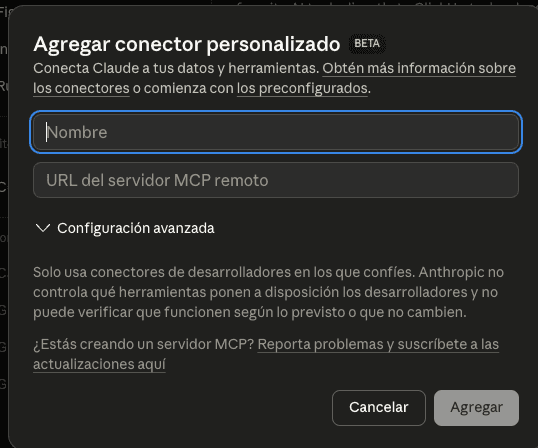
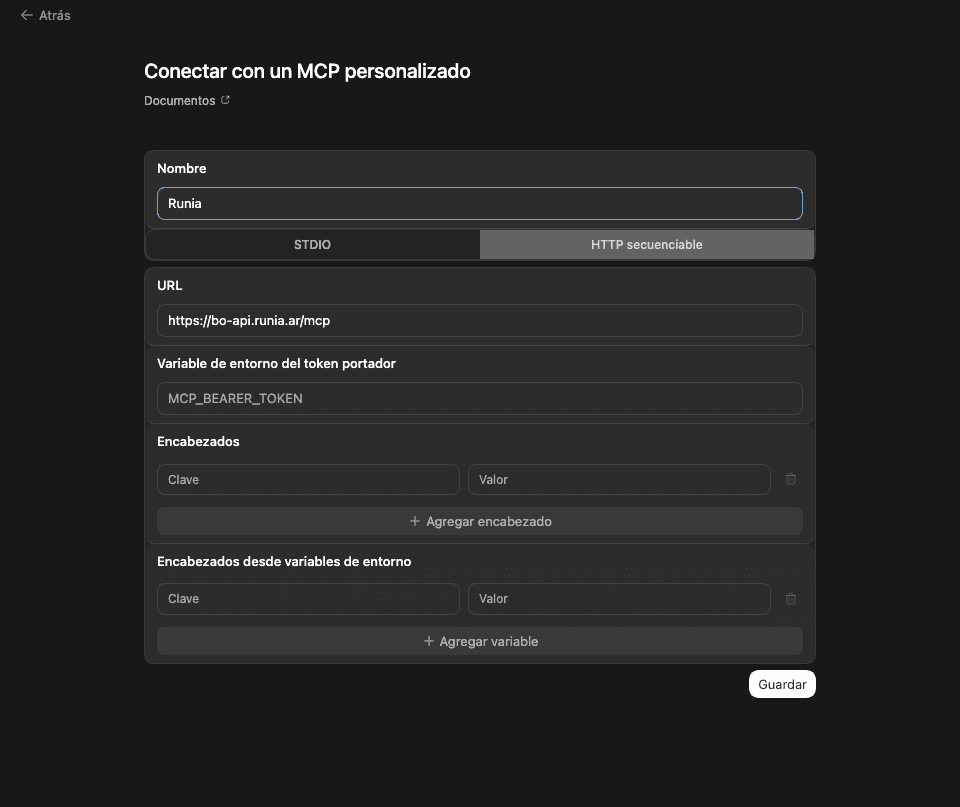
En el modal, completá:
Nombre: Runia (o como quieras llamarlo).
URL del servidor MCP remoto: https://bo-api.runia.ar/mcp.
Solo necesitás el nombre y la URL del servidor MCP
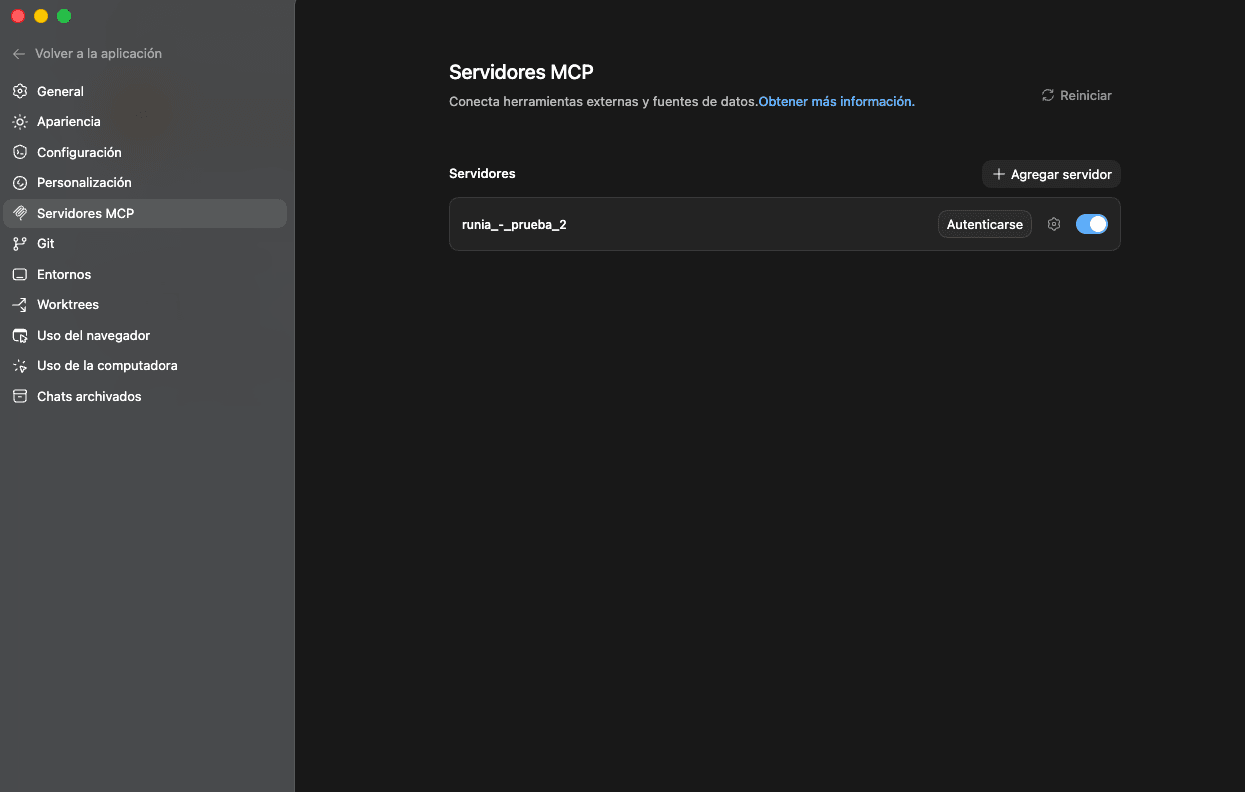
Tocá Agregar. Claude abre una ventana que te redirige a Runia para autorizar.
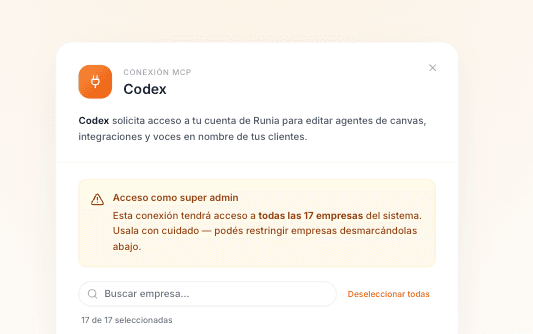
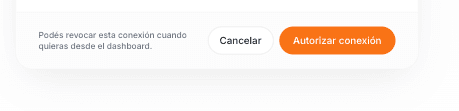
Iniciás sesión (si no lo estabas) y tocás Autorizar.
Desde ese momento, Claude puede hablar con Runia. Probá con:
"Listá mis empresas cliente."
Si el MCP está bien conectado, te devuelve la lista de empresas que referencias.
Si tenés una versión vieja de Claude Desktop que no muestra la sección
Conectores, podés configurarlo a mano editando claude_desktop_config.json
desde Settings → Developer → Edit Config y agregando:
El MCP no usa API keys. En su lugar, cada vez que un cliente se conecta
por primera vez:
El cliente te redirige a Runia para iniciar sesión.
Runia te muestra una pantalla de consentimiento con qué app está pidiendo acceso.
Vos autorizás.
Runia le devuelve un token al cliente.
Ese token queda guardado en el cliente MCP y se renueva solo mientras esté activo.
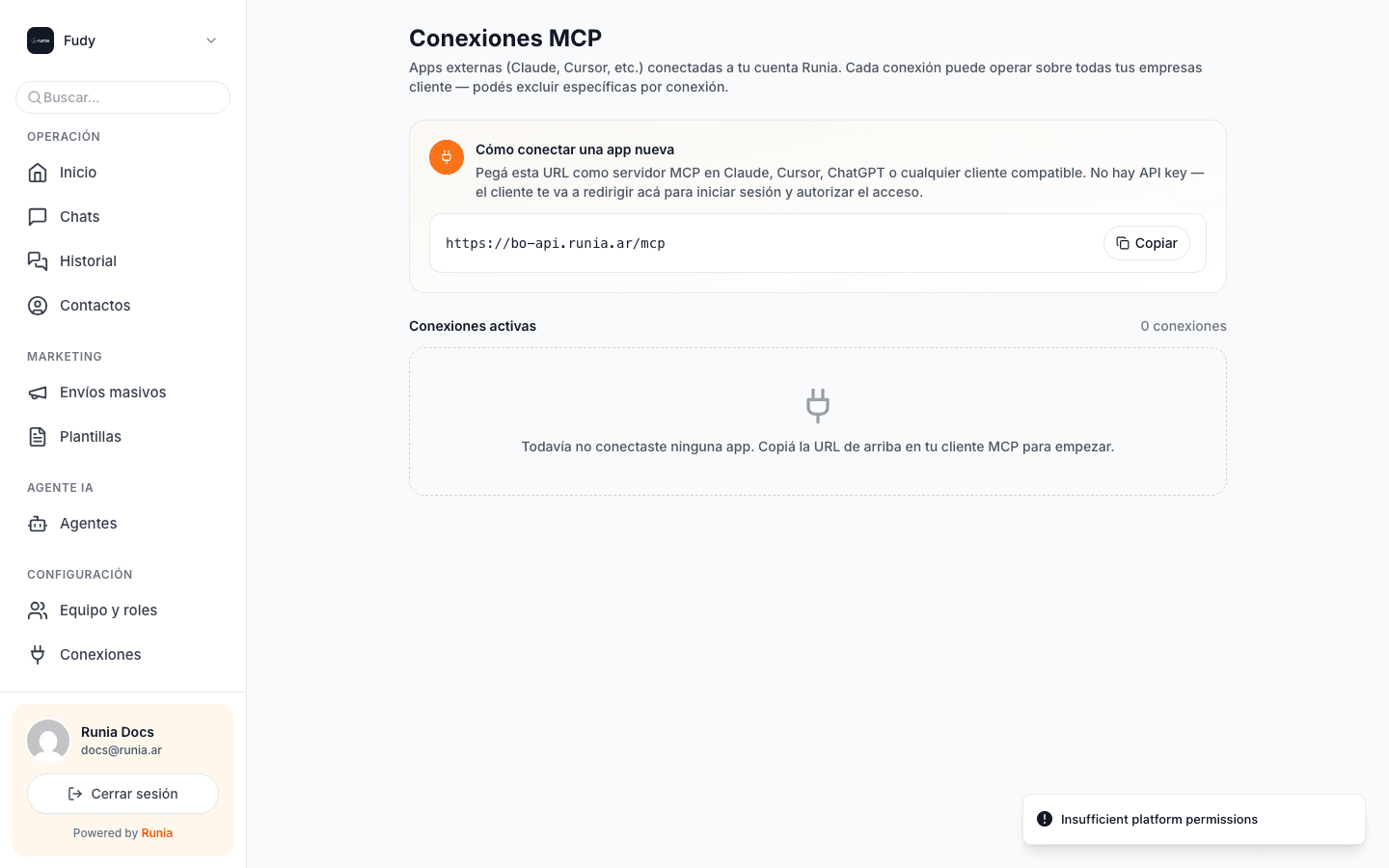
Si no confías en la app, desde la página de Conexiones MCP la podés
revocar en cualquier momento. El token deja de funcionar al instante.
Cada cliente MCP se registra como una app independiente en Runia
(Dynamic Client Registration — RFC 7591). No tenés que crear nada a
mano ni pedirle permisos al equipo de Runia: la primera vez que
conectás Claude Desktop, queda registrado solo.
Una conexión MCP te da acceso a todas las empresas cliente que
tengas como partner. Cuando le pedís al asistente "mostrame los
canvases", te lista los de todos tus clientes.
La primera herramienta que el asistente siempre llama en una sesión
nueva es list_client_companies. Ahí ve el id de cada empresa. De
ahí en más, cuando vos decís "el canvas de Fudy", el asistente sabe a
qué company_id apuntar.
Si decís un nombre que no matchea con ninguna empresa autorizada, el
asistente te devuelve la lista para que elijas.
Si querés que una conexión específica no pueda tocar una empresa
(por ejemplo, porque la estás por entregar al cliente final y no
querés más ediciones desde Claude), entrás a la página de Conexiones
MCP, tocás la conexión y agregás la empresa a Excluir empresas.
La conexión sigue funcionando para las demás, pero esa empresa queda
off-limits para ese cliente MCP.
Con la conexión activa, el asistente tiene acceso a estas herramientas:
Inspeccionar un canvas:
list_canvases → qué canvases tiene la empresa.
get_canvas_summary → resumen de nodos y edges.
get_node, get_edges → detalle fino.
Editar un canvas (en el borrador):
add_node, update_node, remove_node → nodos.
add_edge, remove_edge → conexiones.
edit_node_text, patch_node → ediciones puntuales.
Publicar:
validate_canvas → chequeo antes de publicar.
publish_canvas → publica la versión actual.
Consultar el ecosistema:
list_integrations → qué integraciones tiene conectadas esa empresa.
list_voices → voces disponibles para nodos de voz.
list_templates → plantillas de canvas que vienen con Runia.
get_node_schema → documentación de los tipos de nodo disponibles.
get_prompting_guide → buenas prácticas de prompts.
get_integration_guide → cómo usar cada integración desde el canvas.
Crear desde plantilla:
create_from_template → nuevo canvas basado en una plantilla (restaurante, ecommerce, FAQ, etc.).
Las ediciones modifican el borrador. Publicar requiere llamar
publish_canvas explícitamente. Así que si le pedís al asistente
"agregá un nodo", no pasa nada en producción hasta que vos le digas
"publicá". Buena costumbre: probar primero en draft, validar, y recién
ahí publicar.
Empezá con contexto. Antes de pedir cambios, pedile al asistente que te resuma el canvas: "mostrame el flujo actual del canvas de turnos". Así vos y el asistente arrancan en la misma página.
Iterá en chico. Cambios grandes (reescribir un canvas entero) salen mejor fraccionados: pedí primero la estructura, después el primer nodo, después el siguiente.
Validá antes de publicar. El MCP tiene validate_canvas justamente para eso. Si el validator encuentra errores (salidas desconectadas, nodos huérfanos, valores inválidos), arreglalos antes de publicar.
Usá las plantillas. Si tu cliente es un restaurante, ecommerce, inmobiliaria, probablemente hay una plantilla. Arrancar de una plantilla y customizar es mucho más rápido que escribir de cero.
Aprovechá get_prompting_guide y get_node_schema. Son la referencia que el asistente usa para saber qué es válido. Si el asistente se equivoca con algún nodo, pedile que relea esa referencia y pruebe de nuevo.
Renombrar una conexión (útil si tenés varias, ej: "Claude trabajo", "Claude casa").
Excluir empresas de una conexión específica.
Revocar una conexión. El token muere al instante y el cliente MCP deja de tener acceso.
Si perdés el control de un cliente MCP (te robaron la laptop, te echaste
a una persona del equipo que la tenía conectada), revocar la conexión
desde acá cierra el acceso inmediatamente.
Con el MCP conectado, el siguiente paso es armar tu primer canvas y
editarlo conversando. Esa página viene pronto; mientras tanto, un
buen ejercicio es pedirle al asistente que te liste las plantillas
disponibles y explorar cómo está armada alguna (por ejemplo, la de
restaurante o FAQ).