
Agente alternativo por número
Probar una versión nueva del agente con tu propio celular sin afectar a los clientes reales
Cuando armás un agente nuevo o hacés un cambio grande, te pasa algo incómodo: querés probarlo con tráfico real para ver cómo se comporta, pero no podés cambiar el agente del canal porque tiene clientes reales atendiéndose. Si lo cambiás y algo falla, rompés la atención del negocio.
Para esto está el agente alternativo por número: en un mismo canal, podés decir "los mensajes de estos números específicos van a otro agente, el resto sigue como siempre". Listás tu número, el del implementador, los testers que necesites. Esos son los únicos que van a la versión nueva. Todo el resto de los clientes sigue hablando con el agente original.
Cuándo usarlo
- Probar un agente nuevo en vivo antes de promoverlo a todos los clientes. Lo armás, lo conectás a tu propio celular como agente alternativo, le mandás mensajes reales por WhatsApp y validás que responde como esperás.
- Validar un cambio grande: si rediseñaste el flujo de reservas, podés probarlo con los testers del cliente sin tocar a los clientes reales.
- Comparar dos versiones: corrés la versión vieja para todos y la nueva solo para vos, y comparás respuestas.
La diferencia con el simulador es que acá la conversación pasa por WhatsApp real, con plantillas reales, integraciones reales y todo el contexto de producción. El simulador es para iterar mientras armás. El agente alternativo es para validar en condiciones reales antes de publicar a todos.
Configurarlo
En el panel: Configuración → Conexiones → pestaña Canales. Tocás el canal sobre el que querés probar el agente alternativo y se abre el modal de edición.
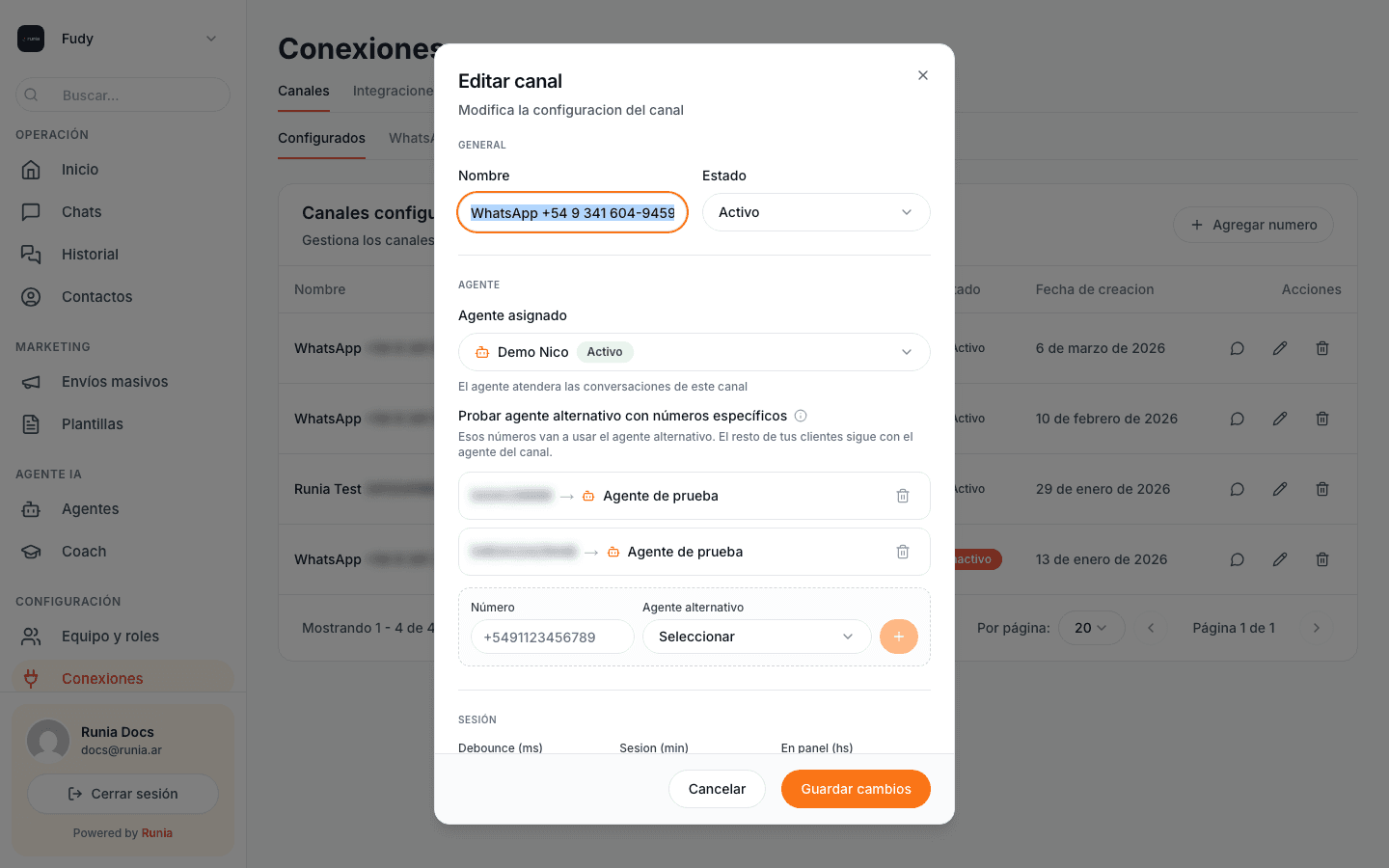
Abajo del todo aparece una sección Probar agente alternativo con números específicos. Tiene dos partes.
La lista de números configurados. Cada uno muestra el número, una flecha, y el nombre del agente alternativo asignado. Al lado, el botón de tacho para sacarlo.
El formulario para sumar uno nuevo. Escribís el número (con
código de país, por ejemplo +5491123456789), elegís el agente
alternativo del desplegable, y confirmás.
El agente alternativo puede ser cualquier agente activo de tu empresa que no sea el agente principal del canal. Si todavía no tenés otro agente armado, primero creá el canvas, publicalo, y después volvé acá a configurarlo como alternativo.
Cuando agregás o quitás un número de la lista, se reinicia la conversación activa de ese número: la sesión, el historial y el estado del flow se limpian para que el agente nuevo arranque desde cero. Los demás clientes no se ven afectados.
Cómo funciona el ruteo
Cuando llega un mensaje al canal, Runia mira primero la lista de agentes alternativos de ese canal:
- Si el número del remitente está en la lista, el mensaje va al agente alternativo.
- Si no está, el mensaje va al agente principal del canal (lo de siempre).
El cambio impacta solo a ese canal. Si el mismo número escribe por otro canal (por ejemplo, otro WhatsApp Business o Instagram), ese canal sigue con su propio ruteo, independientemente de lo que configures acá.
Buenas prácticas
- No uses el agente alternativo para "atender clientes premium con un agente distinto". La feature es para testing, no para segmentación. Para casos de negocio donde necesitás distintos agentes según condiciones, eso se modela dentro del canvas con lógica de ruteo.
- Mantené la lista corta. Una vez que validaste el agente nuevo, promovelo a agente principal del canal y limpiá la lista de pruebas. Si la dejás llena, después no te acordás quién es quién.
- Nombrá los agentes con claridad. Si tenés
Agente FAQyAgente FAQ v2, anotá en el nombre cuál es el activo y cuál es el de prueba (Agente FAQ - prod,Agente FAQ - test). Cuando configures el alternativo, vas a saber exactamente qué estás routeando.