
Tu primer canvas
Crear, editar y publicar un agente visual desde cero
Este walkthrough te lleva de cero a tener un canvas publicado y andando. Vas a crear un agente nuevo, entender el editor, arrastrar nodos, conectarlos, y publicar la primera versión.
Si todavía no tenés claros los conceptos (canvas, versiones, nodos), leé primero Conceptos de Runia Nexus. Si querés editarlo conversando con una IA, mirá Conectar el MCP.
Crear un canvas
En el panel: Agente IA → Agentes. Ahí está la lista de todos los agentes de la empresa.
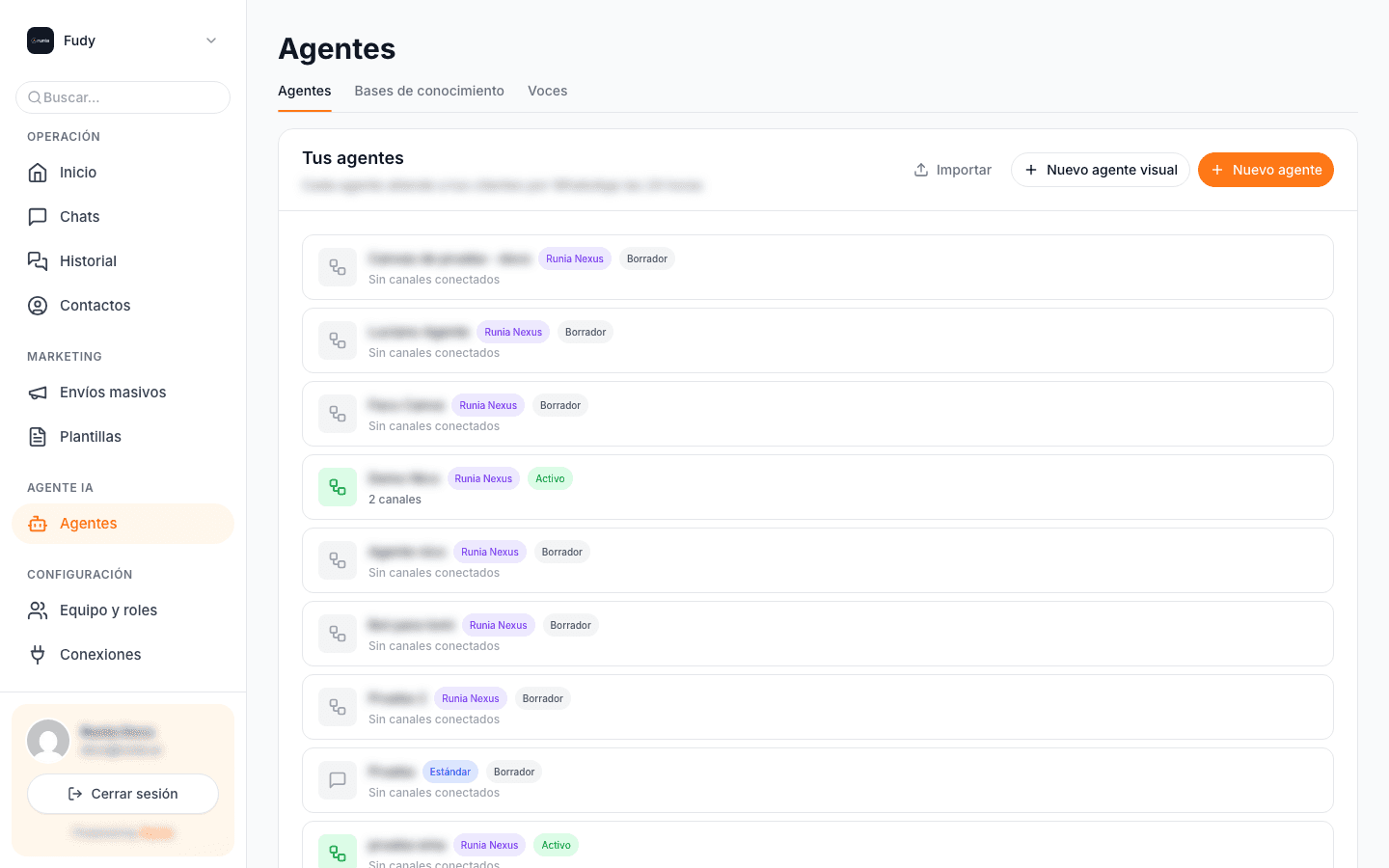
Hay dos botones arriba a la derecha:
- Importar — subir la definición de un canvas que exportaste de otra empresa.
- Nuevo agente visual — crear un canvas desde cero o desde una plantilla. Este es el que querés.
Al tocarlo se abre el selector de plantillas.
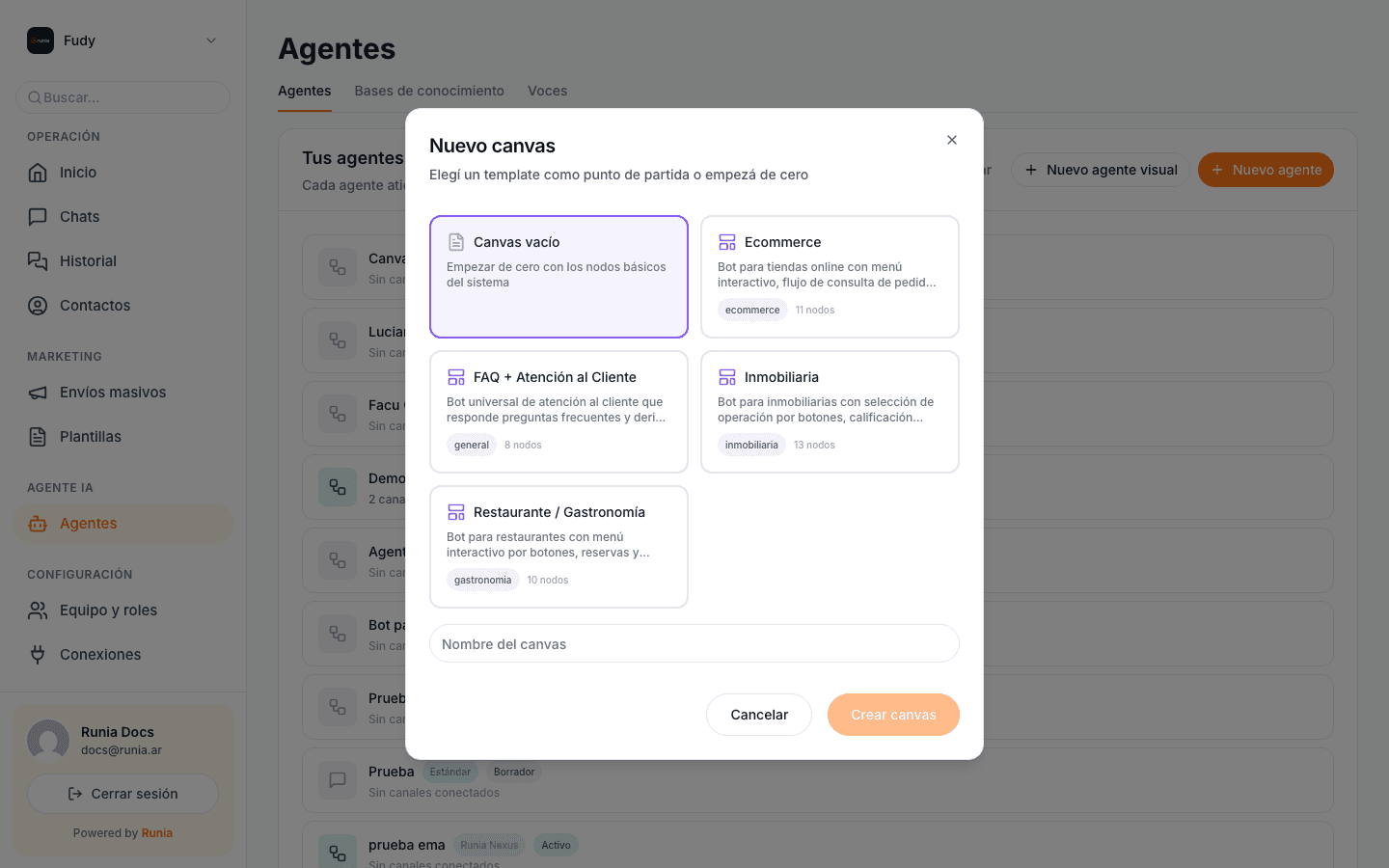
Las opciones:
- Canvas vacío — arranca con los tres nodos de sistema básicos y nada más. Úsalo cuando el caso del cliente no matchea con ninguna plantilla.
- Ecommerce — tiendas online con menú interactivo, consulta de pedidos, etc.
- FAQ + Atención al Cliente — universal: responde preguntas frecuentes y deriva a humano si no puede.
- Inmobiliaria — selección de operación (venta/alquiler), calificación de leads, etc.
- Restaurante / Gastronomía — menú interactivo, reservas, consultas de horarios.
Cada plantilla trae una estructura típica armada y prompts probados. Personalizarla es más rápido que empezar de cero.
Si estás arrancando con Runia, abrir una plantilla parecida al caso del cliente — aunque no vayas a usarla — te muestra cómo se estructura un canvas real. Es el mejor tutorial "vivo" del editor.
Le ponés un nombre al canvas y tocás Crear canvas. Se crea el canvas y te redirige al editor.
El editor por dentro
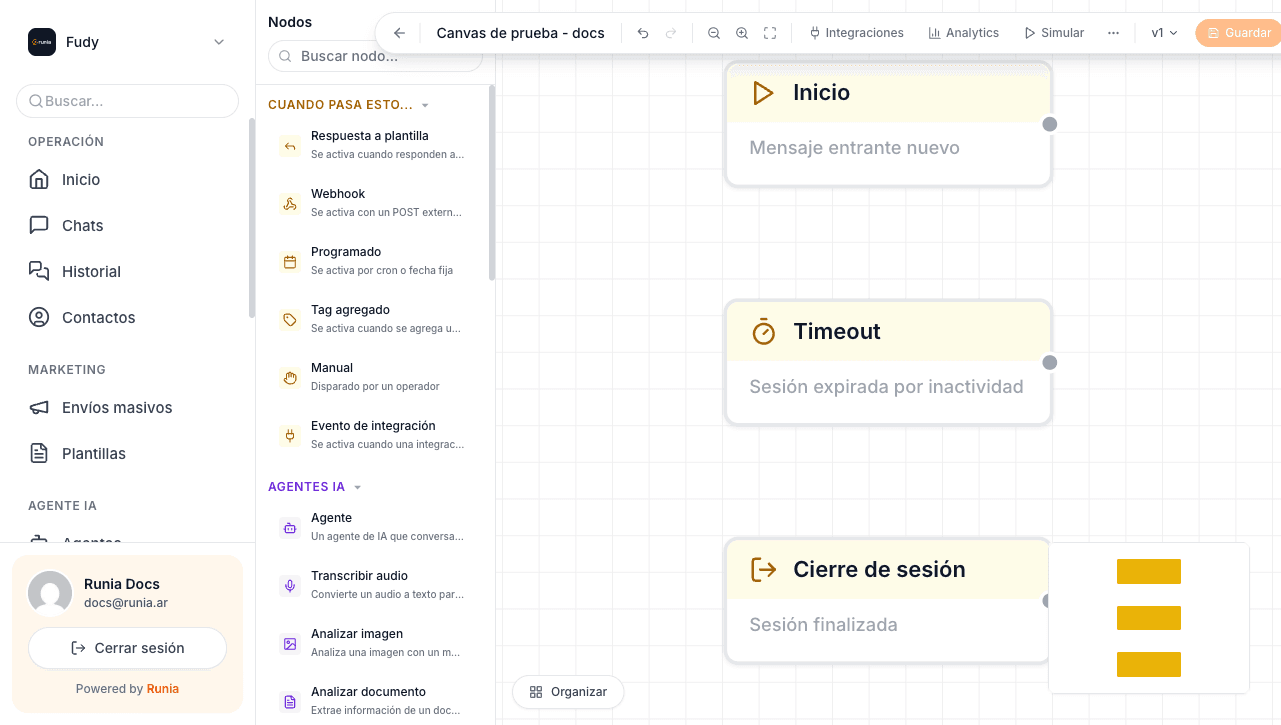
Tres zonas:
Panel de nodos (izquierda)
Todos los tipos de nodos disponibles agrupados por categoría:
- Cuando pasa esto... → los triggers (Respuesta a plantilla, Webhook, Programado, Tag agregado, Manual, Evento de integración).
- Agentes IA → los nodos LLM (Agente, Transcribir audio, Analizar imagen, Analizar documento).
- Lógica → router, switch, hard rules, etc.
- Acciones → send_message, voice_message, inject_message, etc.
- Integraciones → todos los nodos de integraciones conectadas (Calendly, Google Calendar, KBs).
Buscás el nodo que querés y lo arrastrás al canvas.
Canvas (centro)
El área donde componés el flow. Un canvas vacío viene con tres nodos de sistema ya puestos:
- Inicio — el trigger
session_start(mensaje entrante nuevo). - Timeout — el trigger
session_timeout(sesión expira por inactividad). - Cierre de sesión — el trigger
session_close(sesión finalizada).
Estos tres son fijos: no los podés borrar. Son los puntos de entrada estándar de cualquier canvas.
Toolbar (arriba)
De izquierda a derecha:
- Flecha volver → vuelve a la lista de agentes.
- Undo / Redo — los últimos cambios.
- Zoom out / in / fit to view — navegar el canvas.
- Integraciones — ver qué integraciones están disponibles para usar en este canvas.
- Analytics — métricas de ejecución del canvas.
- Simular — probar el canvas con mensajes de prueba, sin tocar producción.
- Menú ... — exportar, duplicar, etc.
- v1 / v2 ... — selector de versión (si hay varias publicadas).
- Guardar — guarda los cambios en el borrador (no publica).
Armar un flow simple
Vamos a armar el flow más básico: "cuando llegue un mensaje, que un agente conteste". Tres pasos.
1. Arrastrar un nodo Agente
En el panel izquierdo, bajá hasta Agentes IA y arrastrá el nodo Agente al canvas. Lo soltás a la derecha del nodo Inicio.
2. Conectar Inicio con el Agente
Cada nodo tiene un punto de salida a la derecha y un punto de entrada a la izquierda. Hacés click en el punto de salida del nodo Inicio y arrastrás la línea hasta el punto de entrada del nodo Agente. Soltás.
Listo: cuando llegue un mensaje, la ejecución va a pasar por el nodo Agente.
3. Configurar el Agente
Hacé click en el nodo Agente para abrir su panel de configuración (se abre del lado derecho). Los campos mínimos:
- Identidad: quién es el agente. "Sos el asistente virtual de Panadería La Esquina. Atendés pedidos y consultas por WhatsApp."
- Responsabilidades: qué tareas tiene que hacer. "Responder qué productos tenemos, tomar pedidos de retiro en el local, avisar el horario de atención."
- Restricciones: qué no puede hacer. "No des precios sin consultarlos. No prometas entregas a domicilio — solo retiramos en el local."
- Tono: cómo habla. "Cálido, rioplatense informal pero respetuoso."
- Formato: cómo estructura respuestas. "Respuestas cortas, no más de 3 líneas. Usá emojis con moderación."
- Proveedor y modelo: por default OpenAI gpt-4o-mini. Si el caso requiere más contexto, gpt-4.1 o Claude Sonnet.
Las cinco secciones del prompt (identity, responsibilities, restrictions, tone, format) son las keys que usa Runia Nexus. No es un invento arbitrario — el runtime las lee por nombre. Saltarse una (dejarla vacía) es válido pero pierde personalización.
Probar antes de publicar
Con el flow armado, tocá Guardar arriba a la derecha. Los cambios quedan en el borrador (no afecta producción porque todavía no publicaste).
Ahora usá el botón Simular de la toolbar. Se abre un panel donde podés mandarle mensajes de prueba al canvas y ver qué responde el agente. El simulador no gasta mensajes reales ni afecta la bandeja de entrada, y guarda las sesiones para que puedas seguirlas más tarde. Mirá Probar el agente para los detalles.
El simulador prueba el flow con el prompt que escribiste, pero no tiene el contexto real del cliente (contactos, historial, KB cargada). Algunas respuestas van a variar cuando corra en producción. No te preocupes por diferencias sutiles — si el flow básico responde, está bien.
Si algo no te gusta, volvés al editor, ajustás, Guardar de nuevo y Simular otra vez. Iterás hasta que quede.
Publicar
Cuando esté andando, tocás Guardar una última vez y después el menú ... → Publicar (o el botón dedicado, según la versión del editor).
Publicar crea una versión nueva y la marca como activa. Si más tarde querés volver a la versión anterior, podés: el selector de versión en la toolbar las muestra todas.
Conectar el canvas a un canal
Publicar el canvas no hace que atienda automáticamente. Falta un paso: asignarlo a un canal (un número de WhatsApp o una cuenta de Instagram). Eso se hace desde Configuración → Conexiones → pestaña Configurados, eligiendo el canal y seleccionando este canvas en la columna "Agente".
Desde ese momento, cada mensaje que entre por ese canal dispara el
trigger session_start y el flow empieza a correr.
Buenas prácticas para tu primer canvas
- Empezá simple. Un trigger, un agente, un send_message. No intentes resolver el caso completo en la primera versión. Publicá algo mínimo, probalo con clientes reales, y sumá complejidad a partir de los casos que realmente aparezcan.
- Probá mucho en el simulador. Antes de publicar, mandale 10-15 mensajes distintos al canvas en el simulador: saludos, preguntas frecuentes, casos límite. Ver cómo responde te ahorra mucho debugging después.
- Nombrá los canvases claramente.
whatsapp-reservas-mi-negocioen lugar deCanvas 4. Cuando tengas 10 canvases, vas a agradecerlo. - Versioná con intención. Cada publish crea una versión. No publiques "para ver qué pasa": cada versión queda en la historia. Publicá cuando el cambio esté probado y valga la pena dejar en la línea de tiempo.
- Al conectar el canvas a un canal real, empezá con poca carga. Si el cliente tiene un canal con 100 mensajes por día, andá bien. Si tiene 10.000, publicá primero en un canal de staging o conectalo a una hora baja y ve cómo responde.
Wizards: te ayudan a configurar el nodo
Algunos nodos son tan finos de configurar que arrancarlos en blanco no ayuda. Para esos, al arrastrarlos al canvas se abre un wizard: una mini-secuencia de preguntas concretas en castellano que se traducen a la configuración del nodo.
Hoy tienen wizard dos nodos:
- Programado: el trigger que ejecuta un flujo cada cierto tiempo (recordatorios, seguimientos, reactivaciones). El wizard te pregunta primero a quién va dirigido (a tus contactos actuales filtrados, o a una lista que vas a importar), y después te lleva a configurar cuándo se dispara y qué hace.
- Mover conversación: el nodo que salta a otra parte del canvas (útil para reusar bloques o volver a un menú). El wizard te pide elegir el nodo destino, decidir qué hacer si el cliente está en estado idle o atendido por humano, y cómo manejar el historial al saltar.
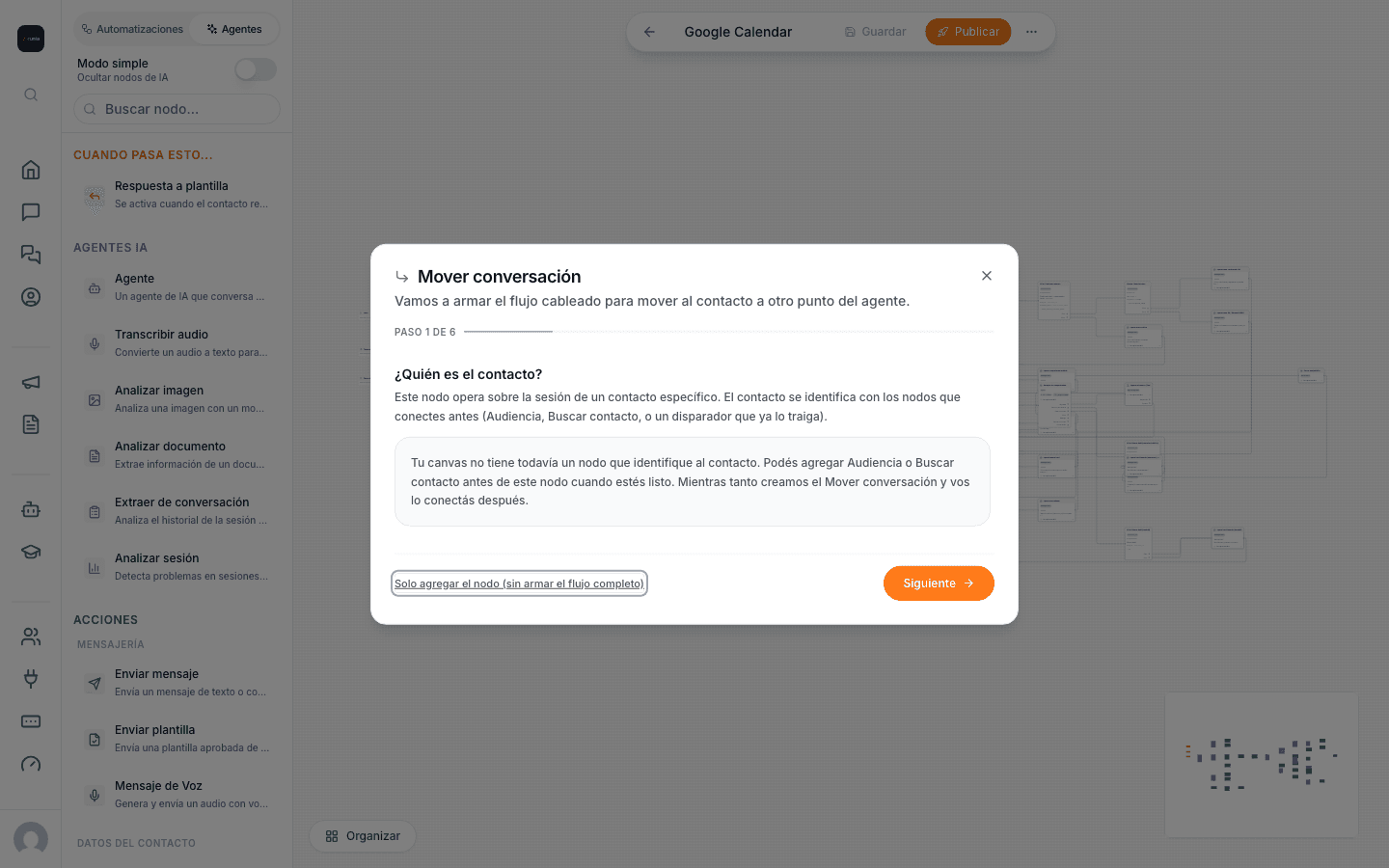
El wizard se ve como un modal con varios pasos. En cualquier momento podés tocar Saltear para configurarlo a mano después desde el panel del nodo, igual que cualquier otro nodo. La idea no es forzarte: es ayudarte a no quedarte mirando una config vacía sin saber por dónde empezar.
Para el resto de los nodos, no hay wizard: los arrastrás y configurás directamente desde el panel lateral.
Próximos pasos
- Diseñar el prompt bien — hay una guía dedicada a escribir identity, responsibilities y restricciones con ejemplos. (Próxima página.)
- Usar flow tools — para que el agente rutee decisiones (consulta_pedido, reclamo, agendar_cita). (Próxima página.)
- Referencia de nodos — lo que cada nodo hace, su configuración y sus salidas.