
Probar el agente
Conversar con tu canvas dentro del editor sin necesitar un canal real conectado
Antes de conectar el canvas a un WhatsApp Business o a Instagram, podés hablar con él directamente desde el editor. Esto es el simulador: una ventana de chat dentro del canvas donde mandás mensajes como si fueras un cliente, ves qué responde el agente, y vas iterando hasta que quede bien.
Es la forma más rápida de probar cambios. No tenés que conectar nada, no consume mensajes reales, y la conversación queda guardada para que mañana puedas seguir desde donde dejaste.
Dónde está
Adentro del editor del canvas, arriba a la derecha, tenés un botón Simular. Al tocarlo se abre el panel de simulación a un costado.
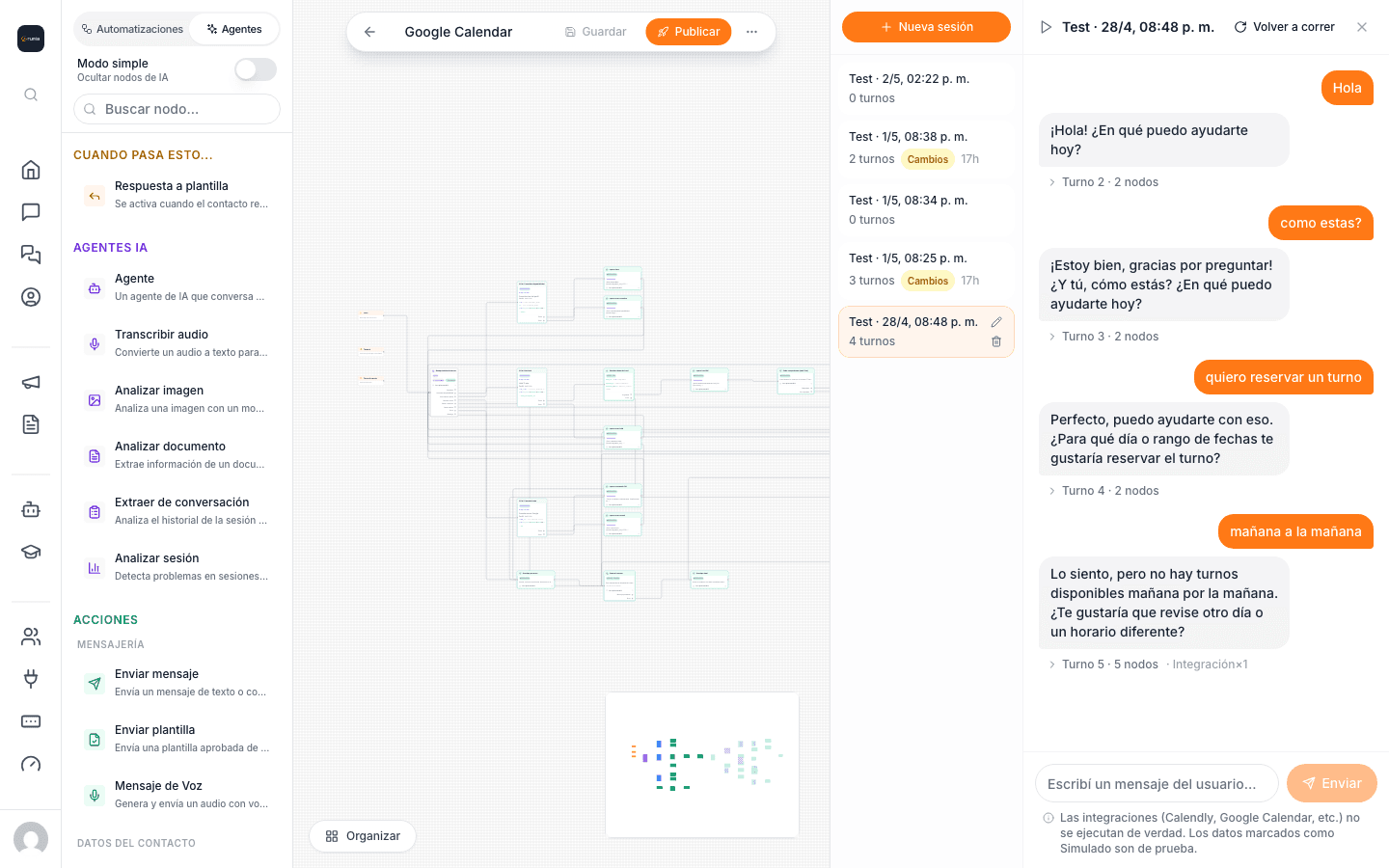
Si nunca probaste el canvas, el panel arranca vacío. Tocás Nueva sesión y empezás a chatear: escribís un mensaje, el agente responde, seguís la conversación. Como si fueras un cliente real escribiendo por WhatsApp.
Sesiones que persisten
Cada conversación de prueba es una sesión que queda guardada con nombre. Podés tener varias en paralelo: una para probar el saludo inicial, otra para probar qué pasa cuando el cliente pide hablar con un humano, otra para probar el flujo de reservas.
Las sesiones se listan en la columna izquierda del panel. Tocás una y seguís la conversación donde la dejaste, aunque haya pasado un día o una semana. La sesión guarda todo el historial, las variables, y el estado del flow. Es ideal para probar conversaciones largas en varios tramos.
Podés renombrar una sesión para identificarla rápido (por ejemplo: "Reserva con cancha llena"), y borrarla cuando no la necesites más.
Volver a correr la última respuesta
Si cambiaste el prompt del agente y querés ver cómo respondería ahora al último mensaje del cliente sin tener que escribirlo de nuevo, tenés el botón Volver a correr. Toma el último mensaje del usuario y lo manda de vuelta con tu canvas actualizado. Ahorra mucho tiempo cuando estás iterando un prompt.
Probar integraciones sin conectarlas
Esta es la parte más útil. Si tu canvas usa nodos de Google Calendar, Google Sheets, Calendly u otras integraciones, el simulador responde con datos de mentira que tienen la misma forma que la respuesta real de la integración.
Es decir: podés probar el flujo completo "el agente consulta turnos disponibles, los muestra, el cliente elige uno, el agente lo agenda" sin tener una cuenta de Calendly conectada. El simulador hace de cuenta que la integración respondió bien y devuelve un resultado genérico para que el flow siga.
Esto te permite armar y probar canvases enteros antes de pedirle al cliente que conecte sus cuentas. Cuando todo funciona en simulación, recién ahí conectás las integraciones reales y enchufás el canvas a un canal.
Si querés probar exactamente cómo respondería tu integración real (por ejemplo, ver qué pasa si Google Calendar devuelve "ningún turno disponible"), conectá la integración de verdad y simulá con eso. Los datos de mentira son útiles para no bloquearte, no para reemplazar pruebas finales.
Lo que el simulador no hace
Hay cosas que solo se prueban en producción real:
- Plantillas de WhatsApp: el simulador muestra qué plantilla se enviaría con qué variables, pero no manda nada por WhatsApp. Para probar que la plantilla está aprobada por Meta y llega bien, hay que enviarla a un número real.
- Webhooks externos: si tu canvas tiene un nodo que hace una llamada a un webhook (por ejemplo, registrar un evento en otro sistema), en el simulador queda anotado pero no se ejecuta.
- Disparadores externos: triggers como "evento de integración" o "tag agregado" no se simulan. El simulador siempre arranca por el trigger principal (
session_start).
Estas limitaciones existen para que probar nunca afecte producción. Si necesitás validar uno de estos puntos puntualmente, conectá el canvas a un canal de prueba con tu propio número (mirá Agente alternativo por número para hacerlo sin afectar al resto de los clientes del canal).
Cuándo conviene usarlo
- Mientras armás el canvas, después de cada cambio importante: cambiaste el prompt, sumaste un nodo, ajustaste un flow tool.
- Antes de publicar una versión nueva: probá los cinco o seis casos típicos antes de marcar la versión como activa.
- Cuando algo falla en producción y querés reproducirlo: creás una sesión nueva, mandás los mismos mensajes que el cliente, y ves dónde se rompe.
Es la diferencia entre publicar y rezar versus publicar con confianza.